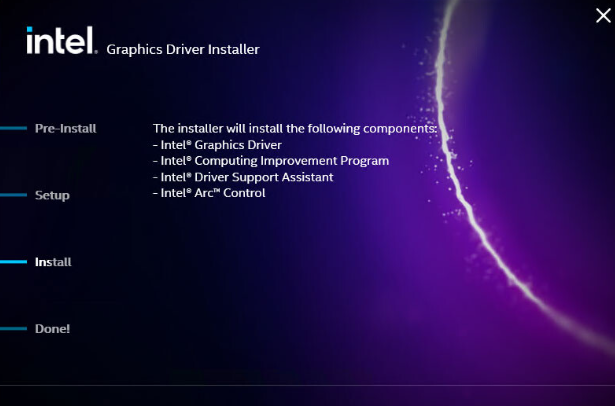



Як оновити драйвери відеокарти для Minecraft
Хоча Minecraft — далеко не найвимогливіша гра, для стабільної роботи, високої частоти кадрів та підтримки шейдерів важливо мати оновлені драйвери відеокарти. З цієї статті ви дізнаєтеся, як оновити драйвери для відеокарт різних виробників — NVIDIA, AMD та Intel.
Зміст:
1. Як дізнатися, яка у вас відеокарта
Як дізнатися, яка у вас відеокарта
Визначення моделі встановленої відеокарти є важливим кроком для діагностики, встановлення драйверів або перевірки сумісності з іграми та програмами. Існує кілька простих способів визначити модель вашої відеокарти в Windows.
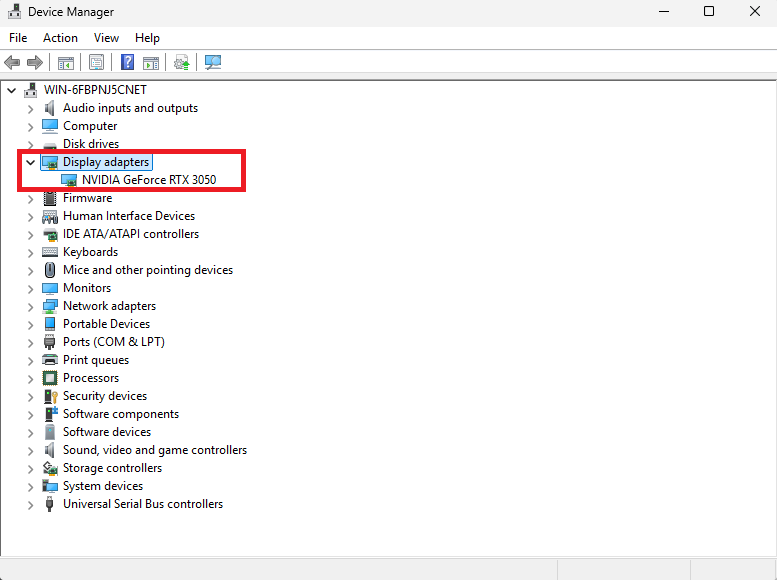
Спосіб 1: Диспетчер пристроїв
- Введіть «Диспетчер пристроїв» у рядку пошуку Windows і відкрийте його.
- Розгорніть розділ Відеоадаптери.
- Ви побачите назву вашої відеокарти (наприклад, NVIDIA GeForce RTX 3060 або Intel HD Graphics).
Спосіб 2: Відомості про систему
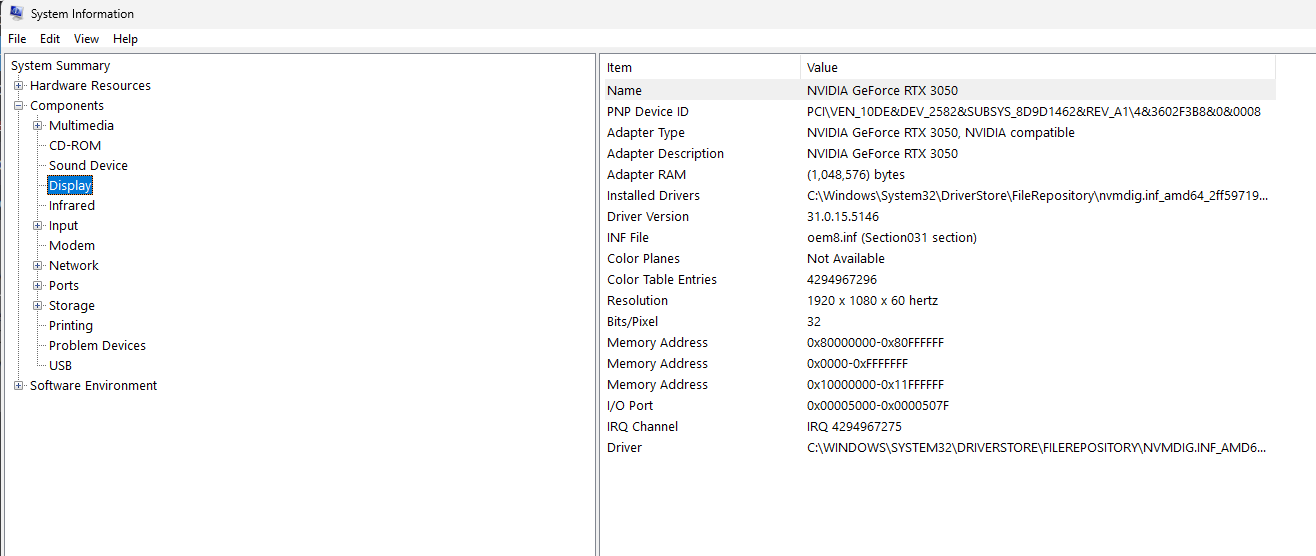
- Якщо з якихось причин вам не вдалося відкрити відомості про відеокарту першим способом, спробуйте цей. Натисніть комбінацію клавіш Win + R, введіть «msinfo32» у вікні, що відкрилося, і натисніть Enter або кнопку «OK».
- Відкрийте розділ Компоненти — Дисплей — там ви побачите назву вашої відеокарти та обсяг пам’яті.
Як оновити драйвери NVIDIA
Автоматичне оновлення
Це найпростіший варіант оновлення драйверів: перейдіть на вебсайт NVIDIA https://www.nvidia.com/en-us/geforce/drivers/, завантажте програму-завантажувач та відкрийте її.
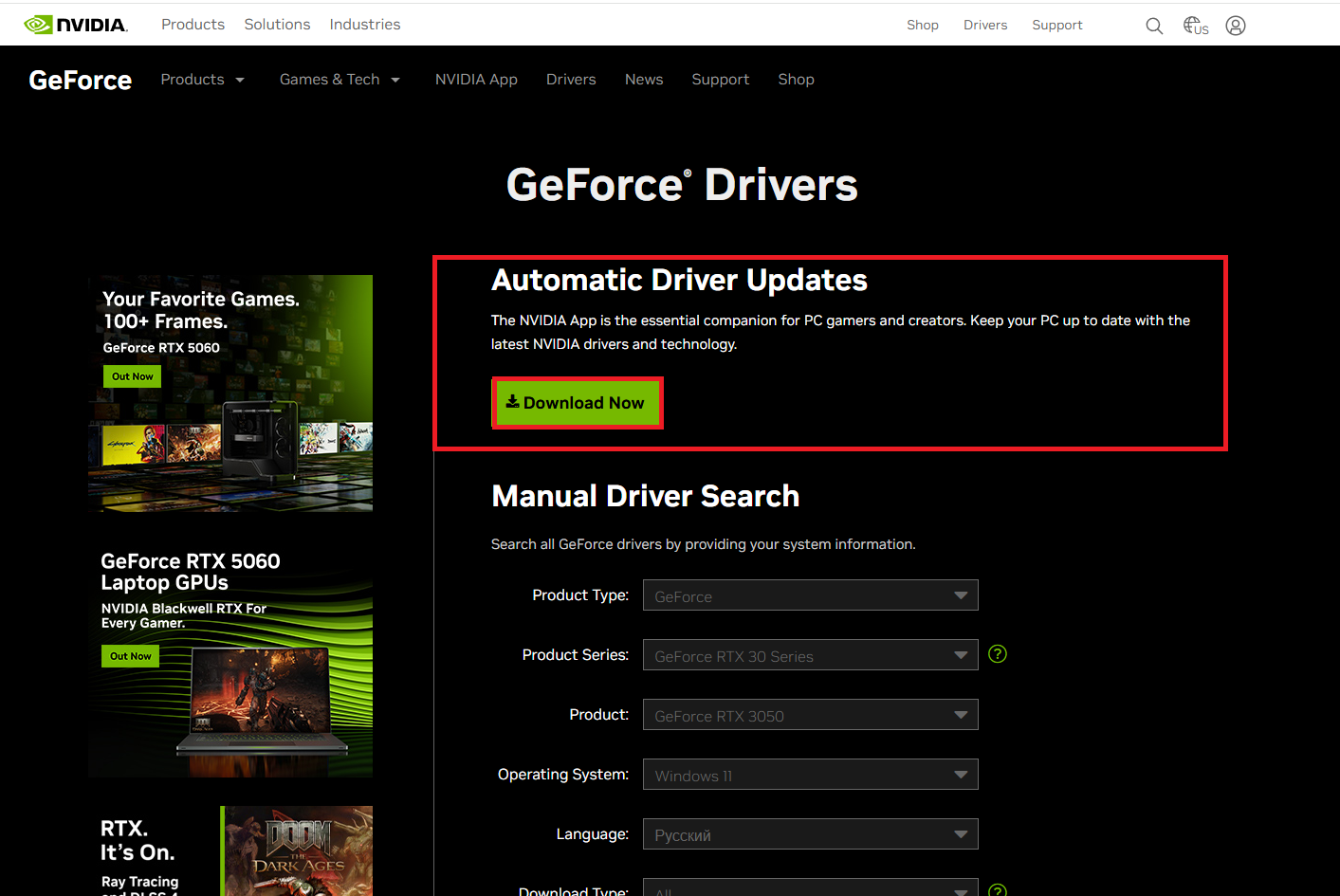
Ви встановили застосунок NVIDIA Game Ready; далі перейдіть до розділу «Драйвери» та натисніть «Завантажити», щоб завантажити новий драйвер.
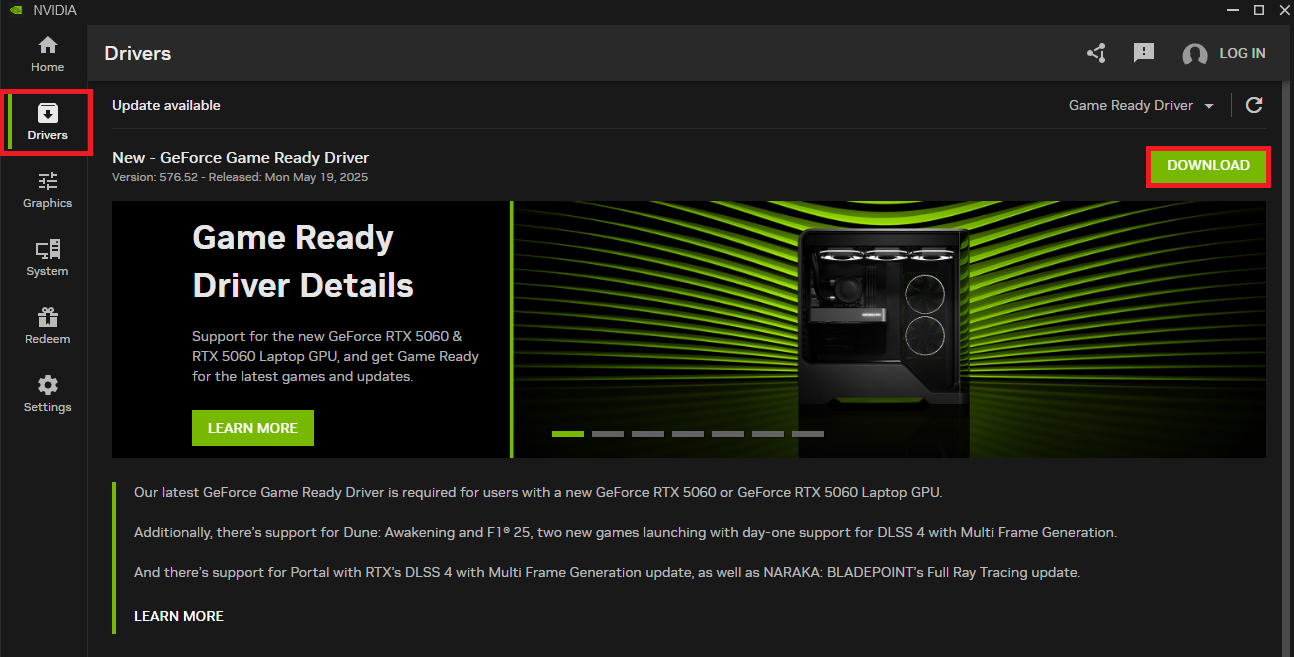
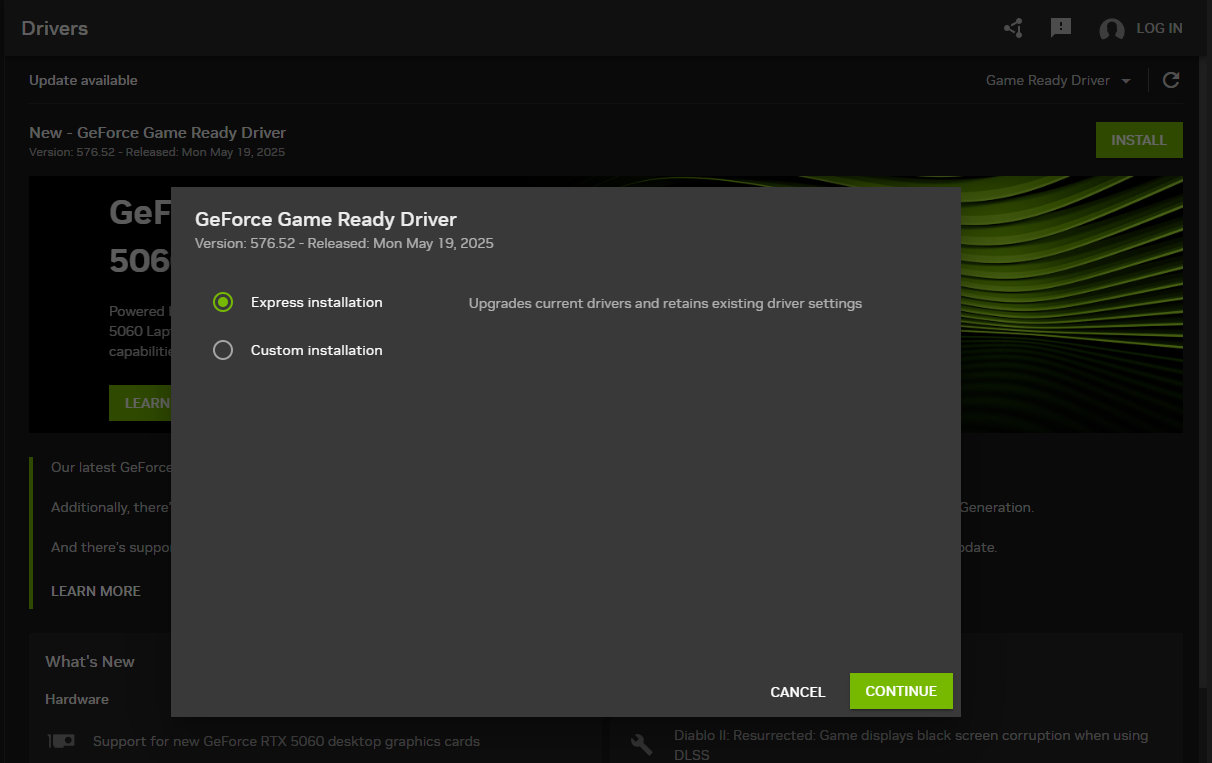
Дочекайтеся завершення завантаження оновлення; після цього на тому ж місці з’явиться кнопка «Встановити». У спливаючому вікні виберіть «Експрес-встановлення» та натисніть «Далі». Після встановлення перезавантажте комп’ютер. Ось і все, ви встановили найновіші драйвери для вашої відеокарти.
Варіант оновлення вручну
Цей спосіб оновлення більше підходить для старих відеокарт, які не підтримують автоматичне оновлення, але ви можете використовувати його і для нових відеокарт.
Крок 1: Вебсайт NVIDIA. Перейдіть на вебсайт NVIDIA для пошуку драйверів: https://www.nvidia.com/en-us/geforce/drivers/.
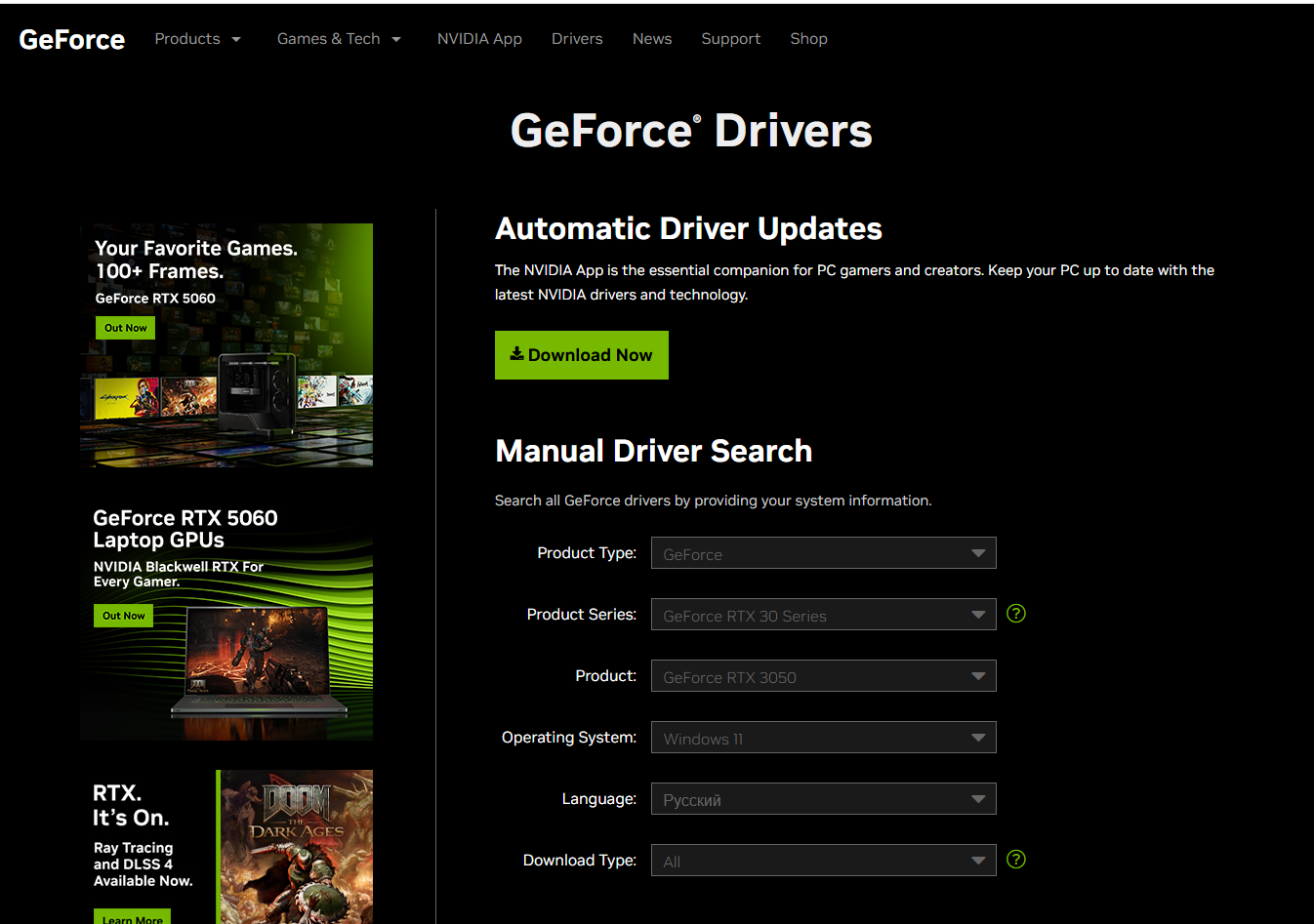
Крок 2: Пошук драйверів. Введіть параметри вашої відеокарти: тип продукту, серію продукту, модель, операційну систему, мову та тип завантаження, а потім натисніть кнопку «Почати пошук».
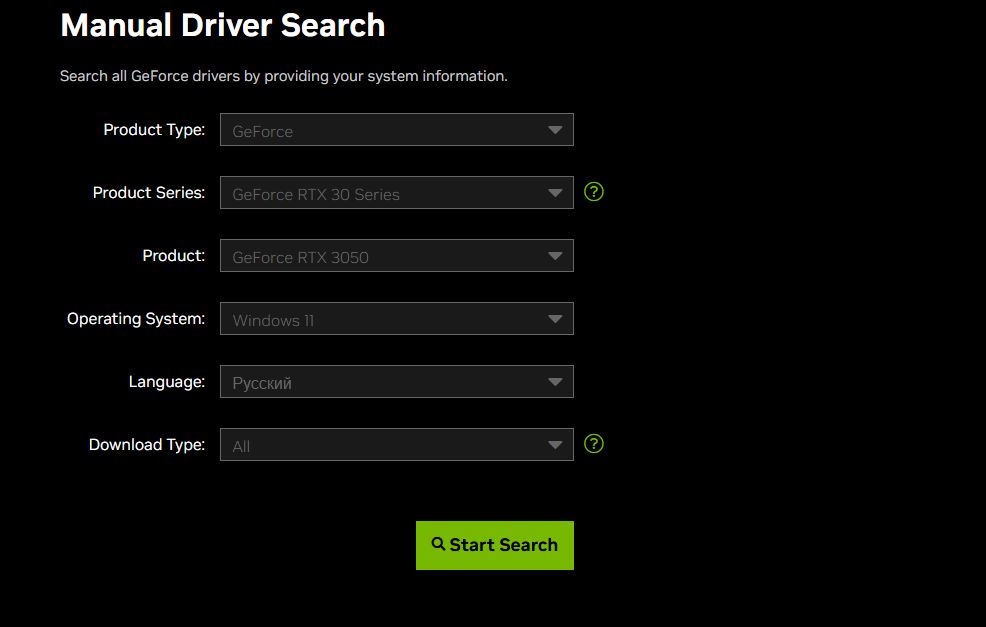
Крок 3: Завантаження драйверів. Через деякий час на екрані з’являться результати пошуку; завантажте найновіше оновлення, яке буде першим у списку.
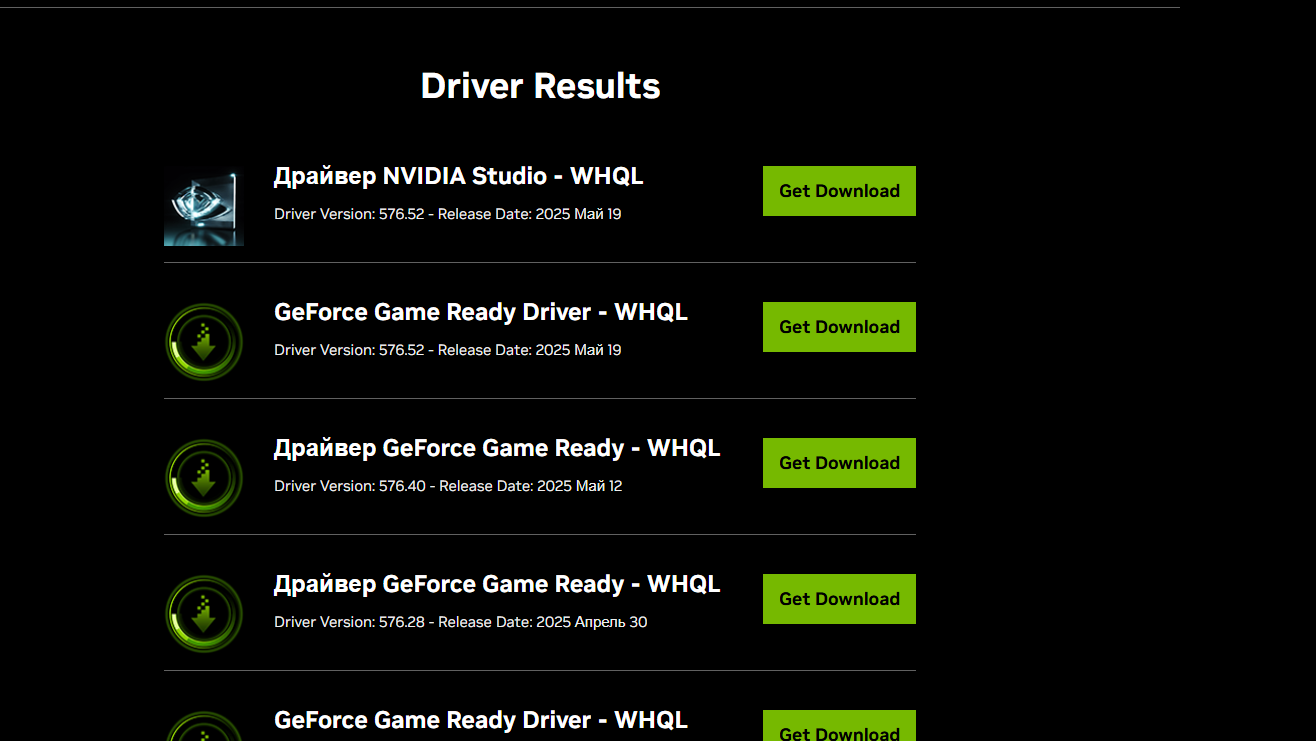
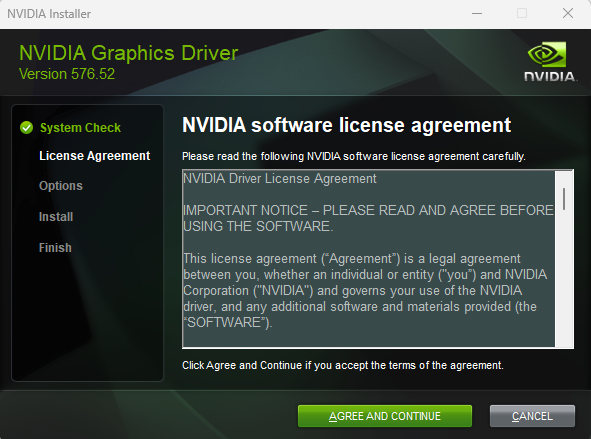
Крок 4: Встановлення драйверів. Запустіть завантажений інсталятор. Програма зробить усе за вас; дочекайтеся повного встановлення драйверів, а потім перезавантажте комп’ютер.
Як оновити драйвери AMD
Автоматичне оновлення
На вебсайті AMD https://www.amd.com/en/support/download/drivers.html завантажте програму для автоматичного пошуку та встановлення драйверів — AMD Software: Adrenalin Edition.
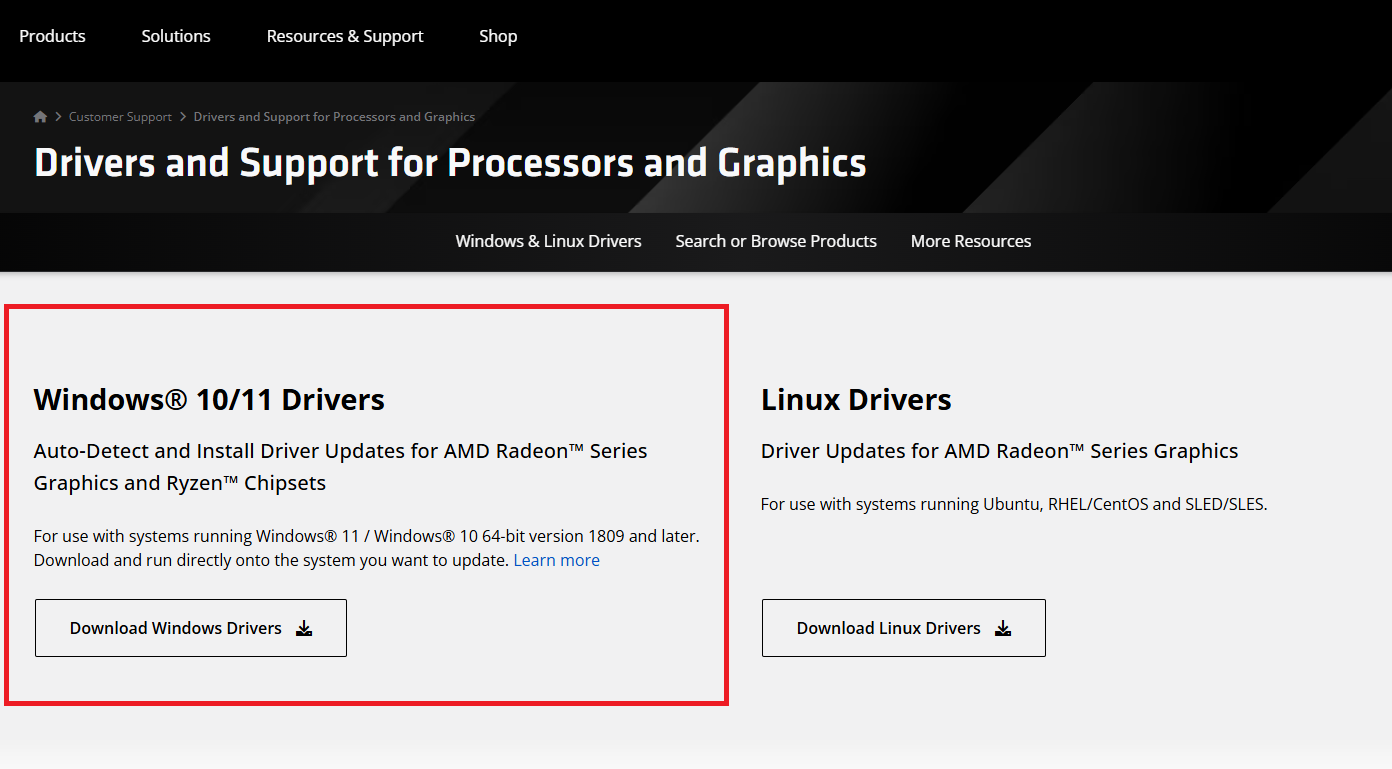
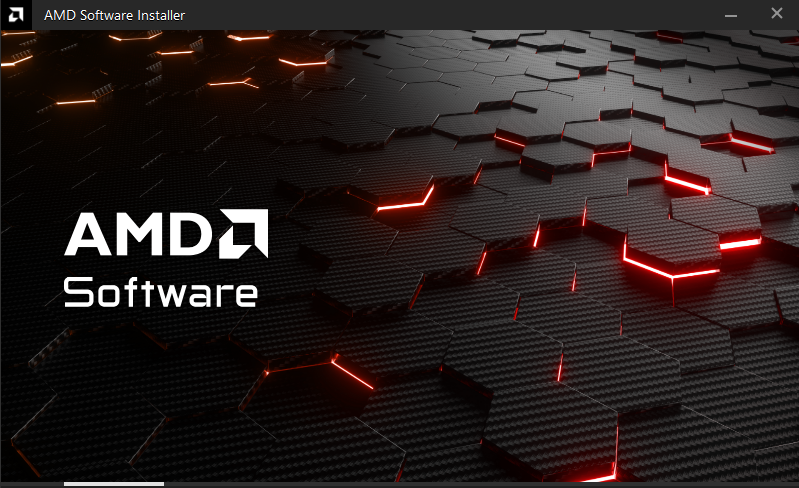
Встановіть застосунок, погодьтеся з умовами використання та дочекайтеся завершення встановлення оновлених драйверів. Завершіть оновлення та перезавантажте пристрій, щоб драйвери почали працювати.
Оновлення вручну
Крок 1: перейдіть на вебсайт AMD, щоб завантажити програму для оновлення драйверів: https://www.amd.com/en/support/download/drivers.html.
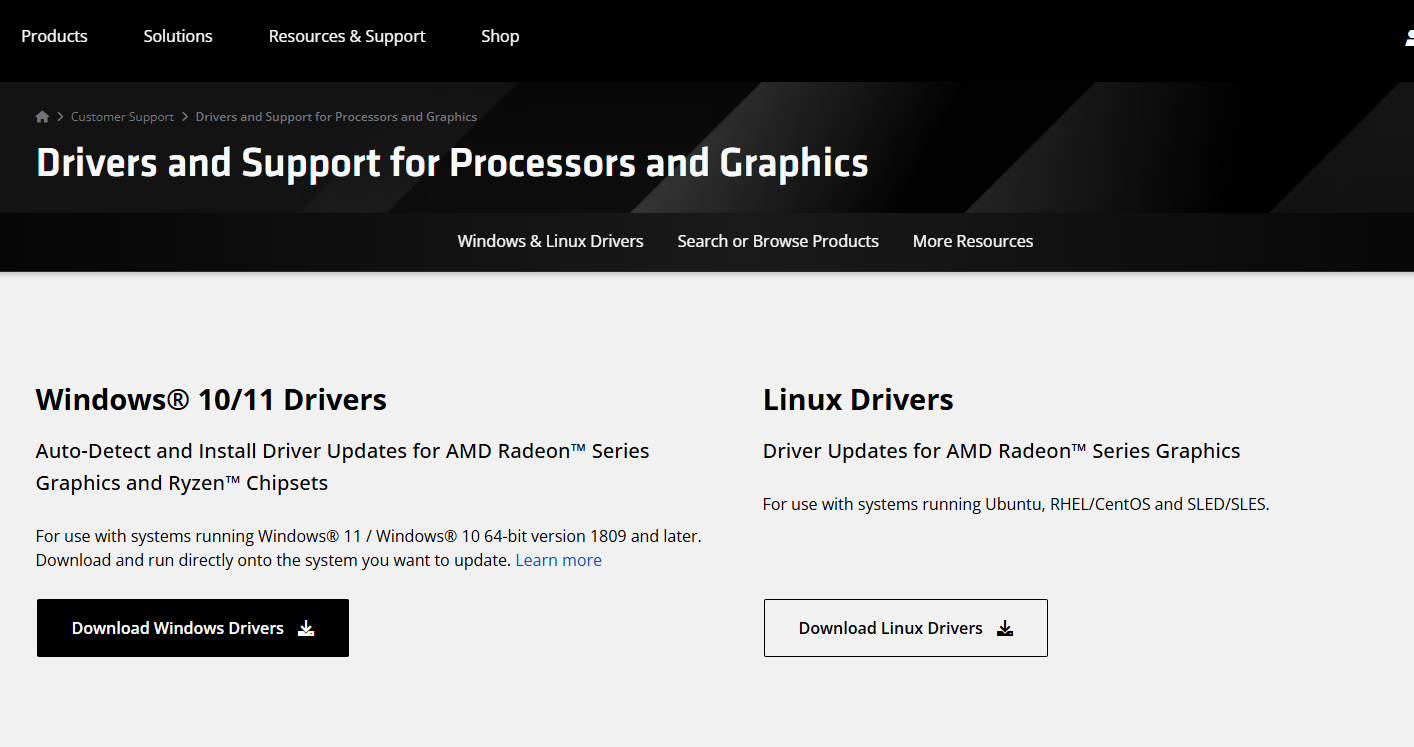
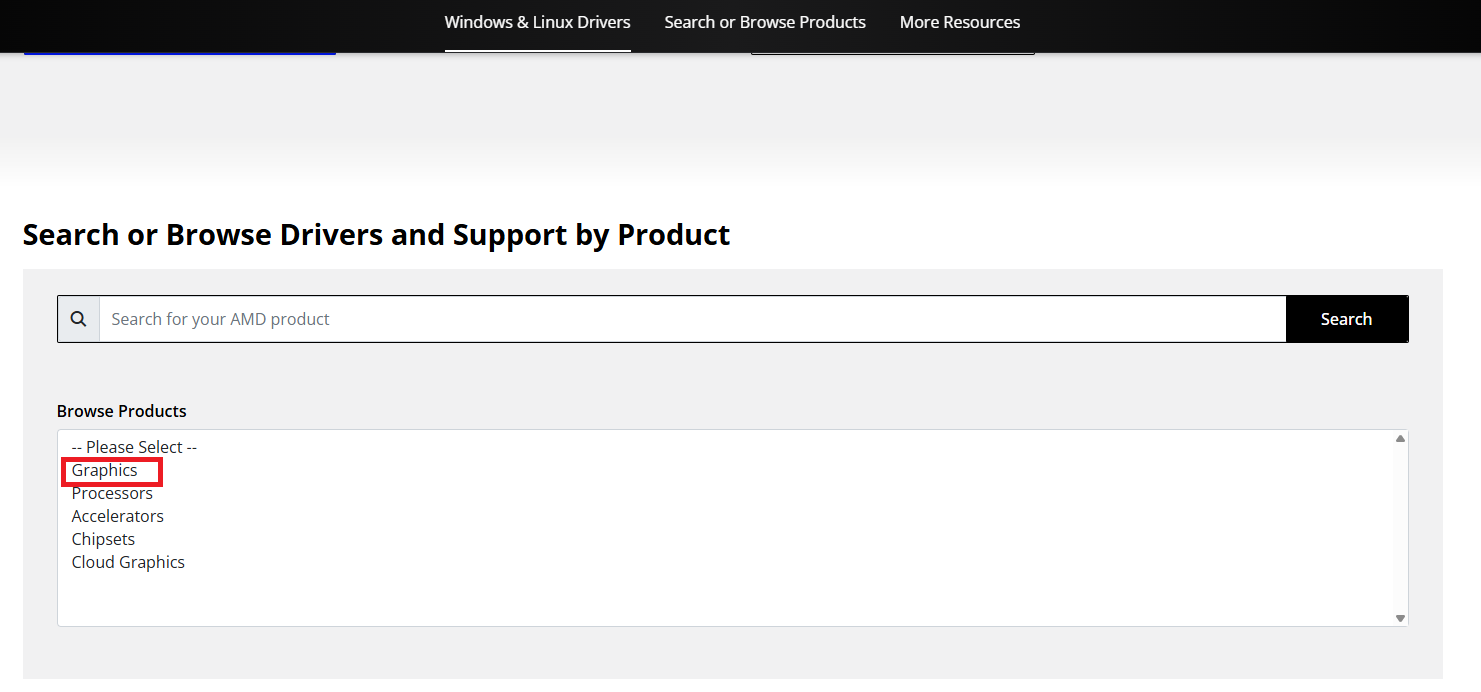
Крок 2: трохи прокрутіть сторінку вниз і виберіть параметри відеокарти. Спочатку виберіть розділ «Графіка», оскільки ми оновлюємо драйвери відеокарти. Далі потрібно вибрати сімейство продуктів: Radeon RX, Radeon HD або інше, до якого належить ваша відеокарта. На початку посібника є розділ про те, як дізнатися інформацію про вашу відеокарту. Також вкажіть «лінійку продуктів» та «модель продукту» і лише після цього надішліть ці дані для пошуку драйверів.
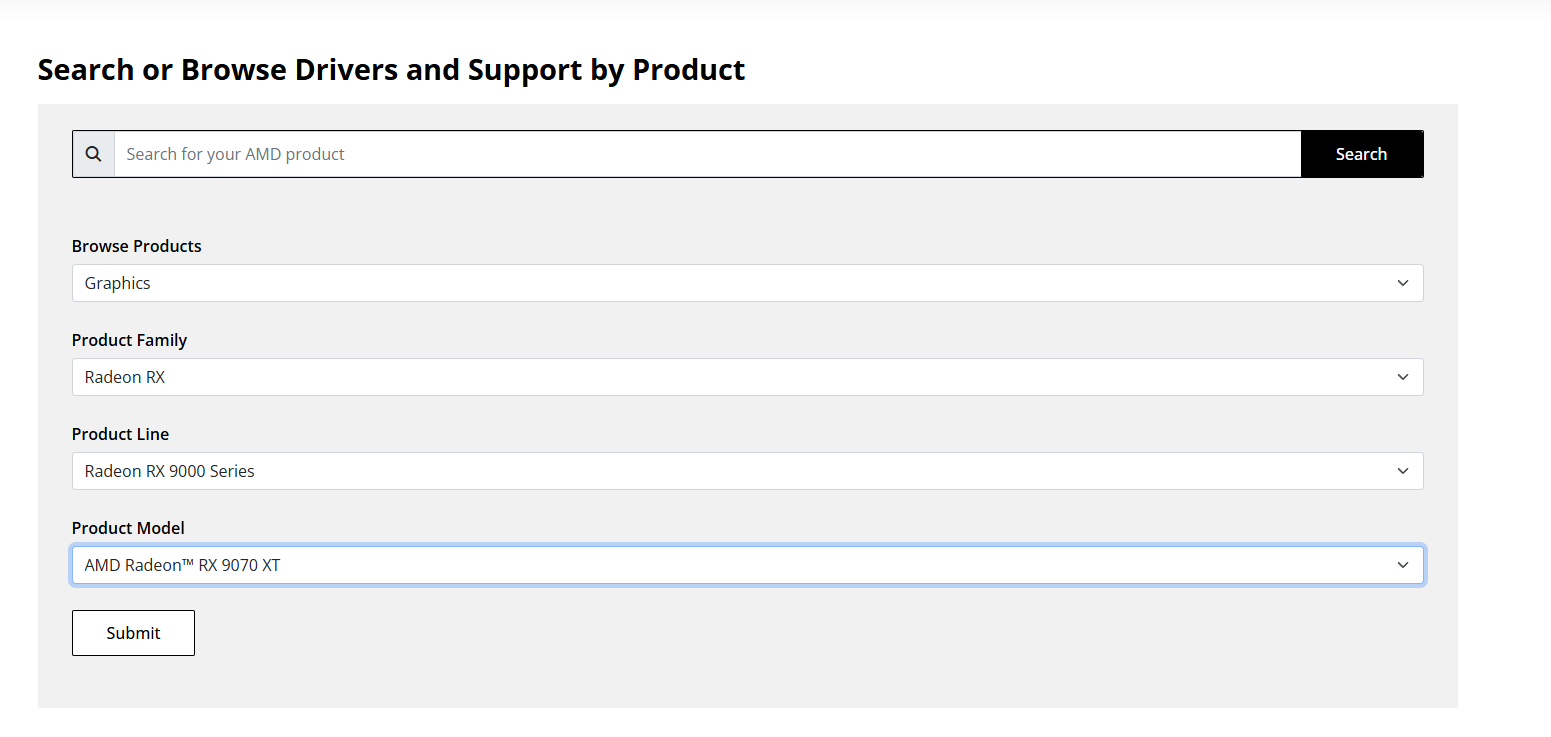
Вас одразу буде перенаправлено на іншу сторінку вебсайту, де потрібно вибрати свою операційну систему. Натисніть на свою систему та в новому вікні виберіть завантаження програми AMD: Adrenalin Edition.
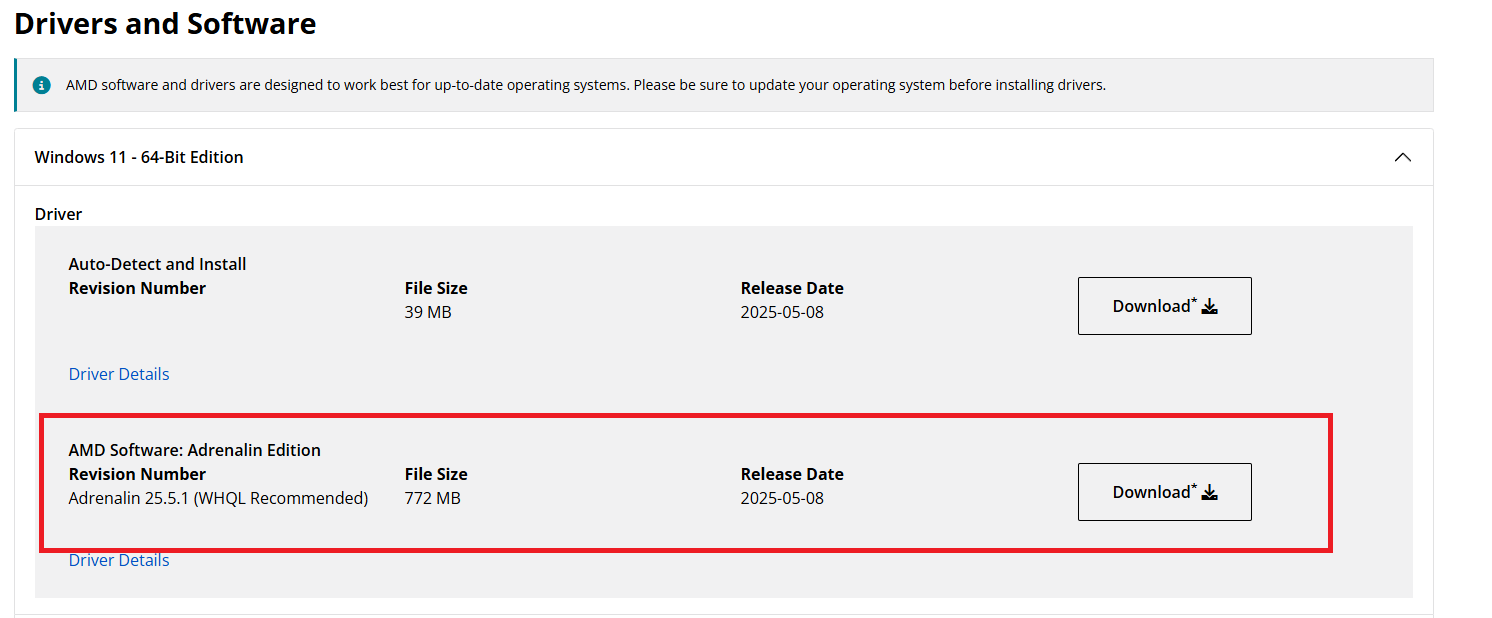
Крок 3: дочекайтеся завершення завантаження файлу, відкрийте програму та встановіть її. Ось і все, більше нічого робити не потрібно — просто дочекайтеся завершення встановлення драйверів, а потім обов’язково перезавантажте комп’ютер.
Як оновити драйвери Intel
Автоматичне оновлення
Перейдіть за посиланням https://www.intel.com/content/www/us/en/support/detect.html та завантажте програму для оновлення драйверів: Intel® Driver & Support Assistant.
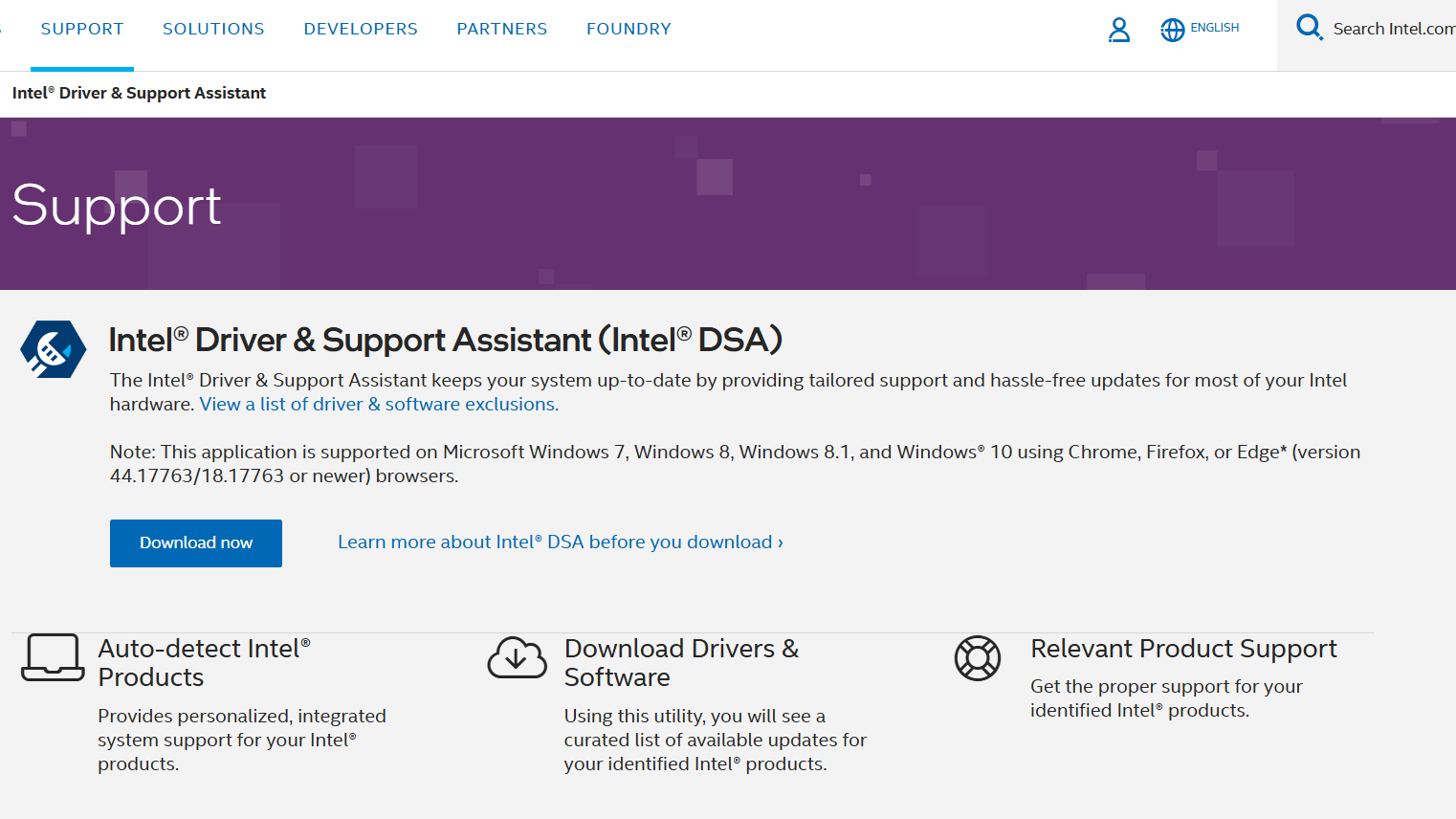
Після завершення завантаження файлу запустіть його та дочекайтеся завершення встановлення. Послідовно погоджуйтеся з умовами. Програма автоматично визначить тип вашої відеокарти, і якщо вона виявить оновлення драйверів, які ще не встановлені, вас буде перенаправлено на вебсайт Intel; там вам потрібно погодитися на оновлення драйверів.
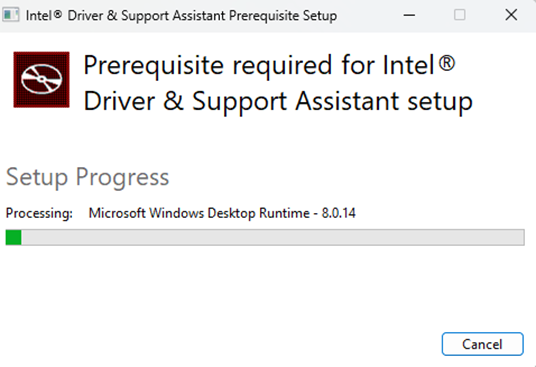
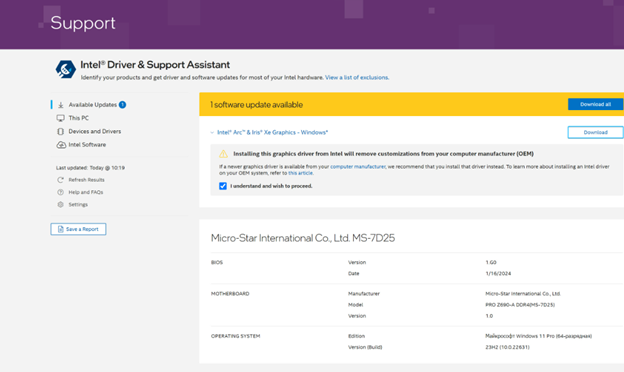
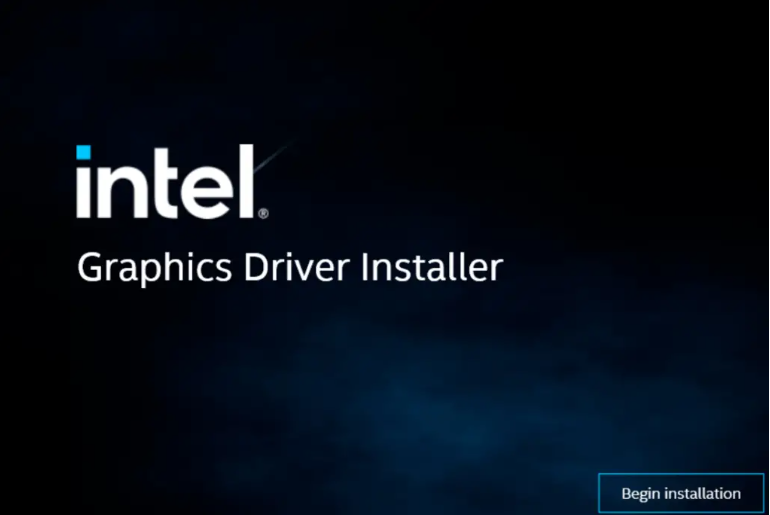
Погодьтеся з умовами та натисніть кнопку «Завантажити». Відкрийте завантажений інсталятор драйвера Intel і дотримуйтеся покрокових інструкцій, наведених у ньому. Після завершення встановлення вам потрібно буде перезавантажити комп’ютер, про що вам нагадає програма.
Оновлення вручну
На вебсайті Intel введіть назву вашої відеокарти в рядок пошуку та завантажте найновіше оновлення.
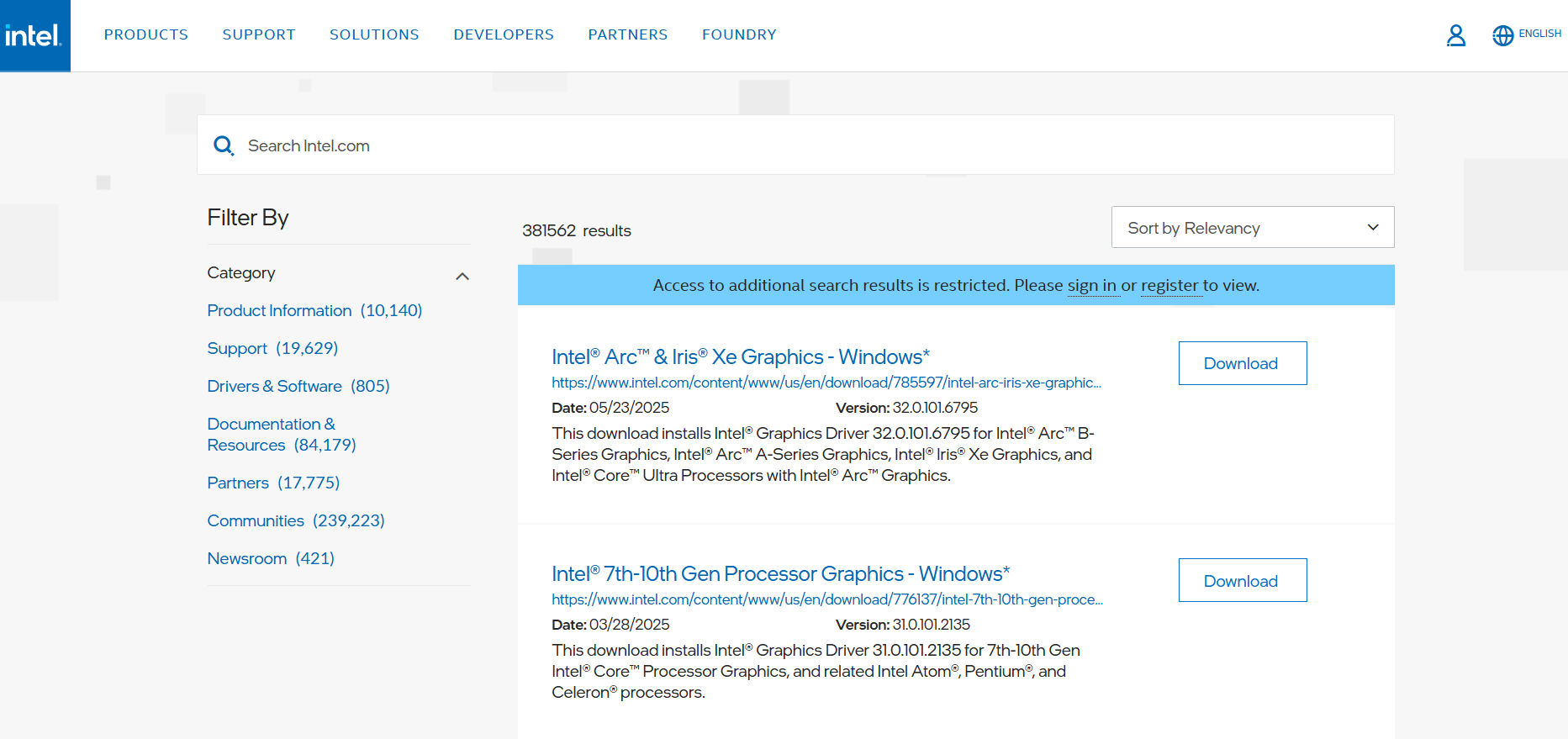
Запустіть завантажений інсталятор драйвера Intel, погодьтеся з умовами та перейдіть до оновлення драйверів. Після завершення встановлення перезавантажте комп’ютер.