



Як встановити моди в Minecraft [TLauncher]
Встановлення модів — це не такий складний процес, як здається багатьом: достатньо лише прочитати та виконати кілька пунктів із цього посібника. І нарешті ви зможете насолодитися цікавими модами, які дозволяють додавати до Minecraft абсолютно все: від дрібних предметів до цілих світів.
Інструкція призначена для версій Minecraft новіших за 1.6. Категорично не рекомендуємо використовувати старіші версії.
1) Завантажте наш TLauncher, адже завдяки йому в цій інструкції пропущено багато зайвих дій, які вам довелося б виконувати.
2) Знайдіть в Інтернеті потрібний вам мод і перевірте, для якої версії гри він розроблений. У нашому прикладі це буде EnderBags для версії 1.10.2. Завантажте файл мода та поки що збережіть його в будь-якому місці на комп’ютері.
3) Відкрийте лаунчер і знайдіть у списку версію Forge (він відповідає за роботу більшості модів), що відповідає версії гри, для якої розроблено мод, у нашому випадку — 1.10.2. Натисніть кнопку «Встановити», дочекайтеся завершення встановлення та першого запуску.

4) Тепер вам потрібно відкрити папку з грою; для цього перейдіть за цим шляхом: c:\Users\ИМЯ USER\AppData\Roaming\.minecraft\ (якщо ви не змінювали шлях за замовчуванням) або натисніть у лаунчері «Відкрити папку», щоб одразу опинитися в потрібному каталозі.

5) У ній знайдіть папку «mods» (яка створюється автоматично після встановлення будь-якої версії Forge) і перейдіть до неї. Візьміть завантажений мод (який має розширення .jar або .zip) і скопіюйте його у відкриту папку «mods».
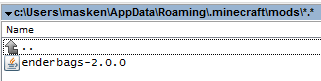
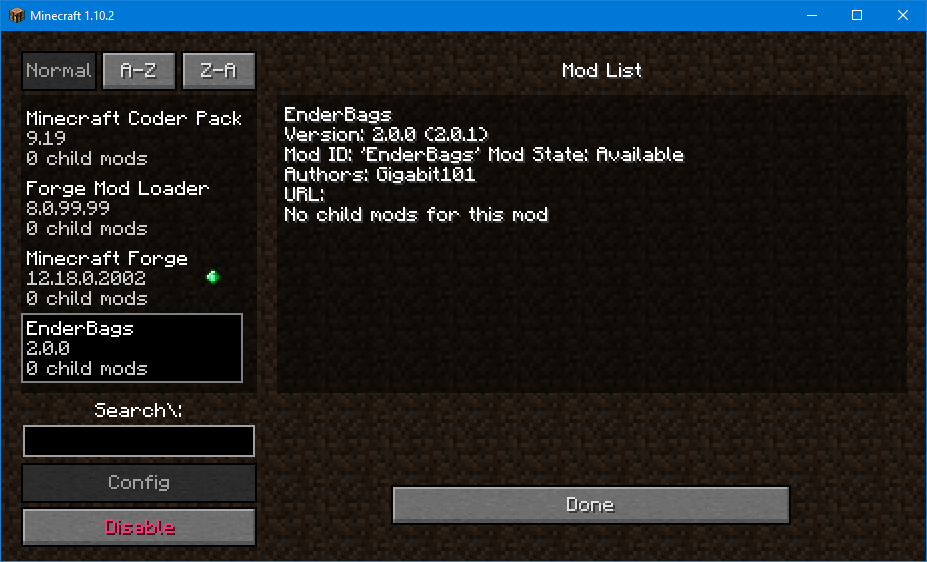
6) Запустіть лаунчер і перейдіть до меню версії Minecraft Forge, натисніть кнопку «Mods», де ви знайдете встановлений мод. Це означає, що тепер мод має працювати. Грайте та насолоджуйтеся! Чи справді наш спосіб встановлення модів у Minecraft найпростіший? Ми вважаємо: так!
Дивіться також:
- Як встановити карти в Minecraft
- Як встановити скіни в TLauncher