



Як видалити TLauncher з вашого ПК
Якщо вам потрібно повністю видалити TLauncher, на цій сторінці ви знайдете інформацію про те, як видалити лаунчер зі свого ПК.
Зміст:
Автоматичне видалення за допомогою інсталятора
Попередження
В Інтернеті можна знайти різні інструкції щодо видалення лаунчера, однак вони можуть бути неправильними, через що не всі файли буде видалено. Для повного видалення програми використовуйте стандартний деінсталятор TLauncher.
Автоматичне видалення за допомогою інсталятора
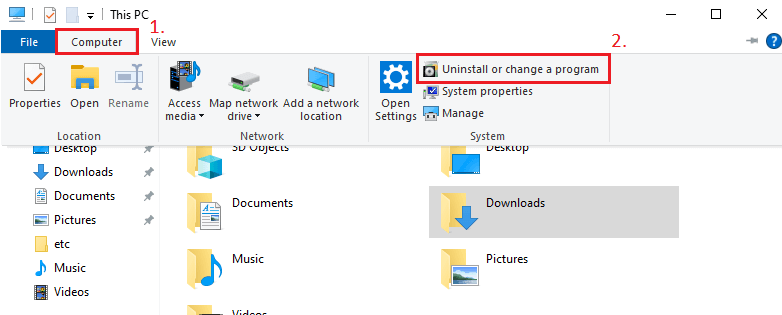
1) Відкрийте Цей ПК і на вкладці Комп’ютер знайдіть пункт Видалити або змінити програму та натисніть на нього.
2) Введіть «TLauncher» у поле пошуку, і ви побачите нашу програму.
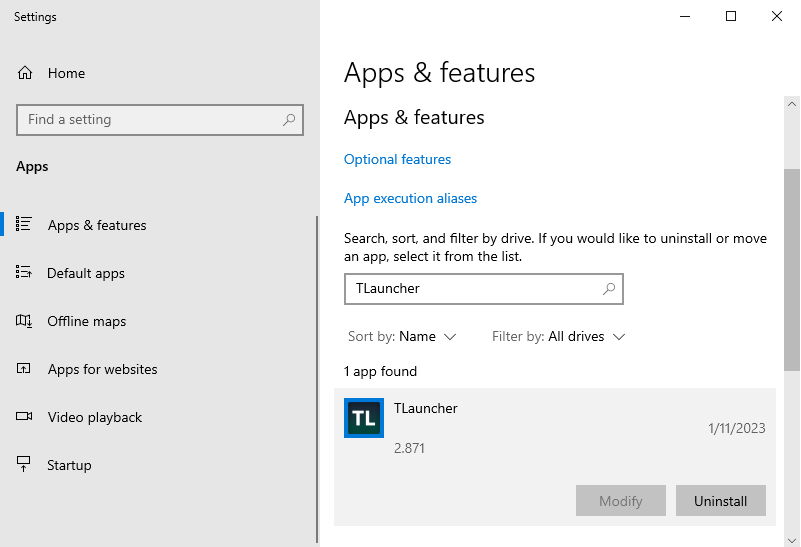
3) Виберіть назву та натисніть Видалити. Дотримуйтеся інструкцій інсталятора!
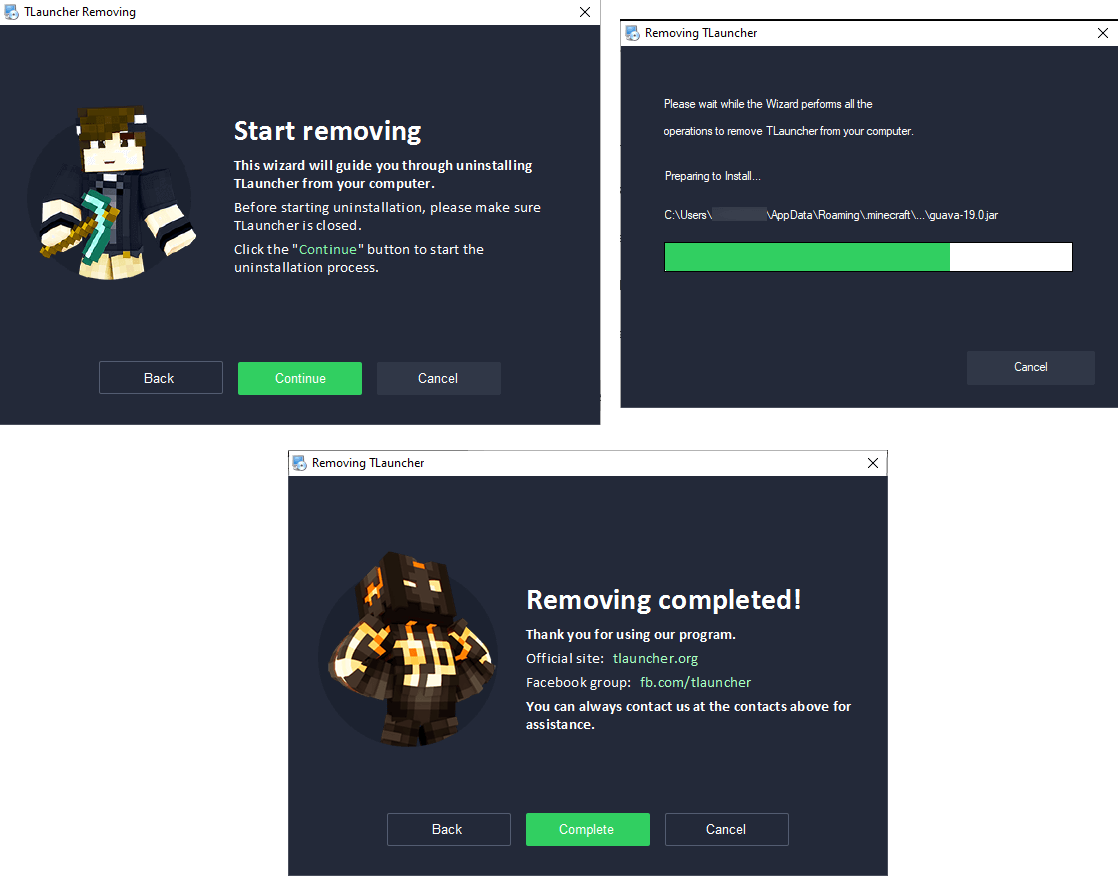
Увага! Під час автоматичного видалення папку з налаштуваннями лаунчера (.tlauncher) не буде видалено. За потреби видаліть папку з налаштуваннями вручну згідно з інструкціями нижче.
У мене немає програми для видалення лаунчера! Це може означати, що ви або встановили лаунчер без цієї програми, або встановили його належним чином, але давно, оскільки функція автоматичного видалення з’явилася лише в липні 2021 року. У цьому випадку виконайте видалення вручну.
Видалення вручну
Важливо: Використовуйте цей метод лише в тому випадку, якщо у вікні «Встановлення та видалення програм Windows» немає деінсталятора TLauncher, інакше деінсталятор лаунчера не буде видалено.
1) Щоб повністю видалити програму, достатньо видалити дві папки: «.minecraft» (якщо ви змінили каталог у налаштуваннях лаунчера, виберіть його) та «.tlauncher» (завжди розташована за вказаним нижче шляхом), які знаходяться тут:
- Windows: (або введіть %appdata% у пошуку Windows)
- MacOS: /Users/USER/Library/Application Support/ (назви папок не починаються з крапки)
- Linux: /home/USER/
де USER — це ваше ім’я користувача в системі.
2) Залишається лише видалити ярлик з робочого столу.
Лаунчер не додає жодних записів до системного реєстру чи інших місць, тому достатньо виконати два пункти, зазначені вище.
У разі будь-яких проблем, пов’язаних із видаленням лаунчера, ви можете звернутися до служби технічної підтримки: