



Скидання налаштувань мережі в Windows [TLauncher]
Навіть якщо встановлено всі необхідні драйвери, а операційна система налаштована правильно, усе одно можуть виникати збої, особливо в роботі мережевого адаптера (зникає підключення до Інтернету, швидкість з’єднання занадто низька або немає доступу до певних вебсайтів). Крім того, коли гравцеві доводиться постійно підключатися до VPN і відключатися від нього, імовірність виникнення різних проблем ще більша.
У такому разі зазвичай допомагає скидання налаштувань мережі ОС. Тож якщо у вас виникають проблеми з Інтернетом, виконайте наведені нижче кроки, щоб скинути налаштування мережі. Як правило, після цього 90% таких проблем вирішуються.
Зміст:
1 Скидання налаштувань за допомогою командного рядка
2 Скидання налаштувань через налаштування мережі
Скидання налаштувань за допомогою командного рядка
· Для цього введіть «cmd» або, точніше, «Командний рядок» у полі пошуку на панелі завдань.
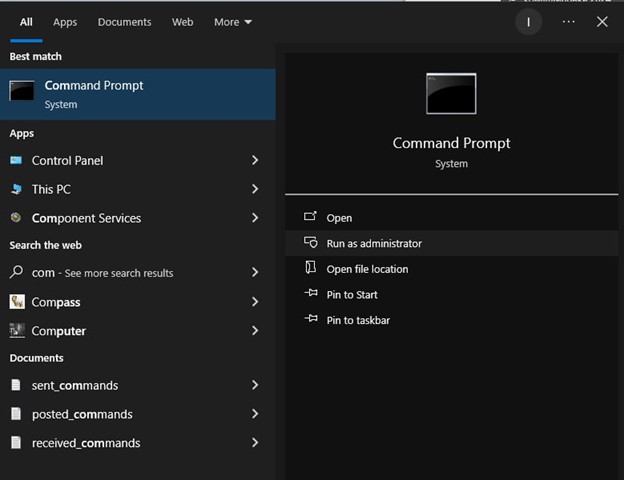
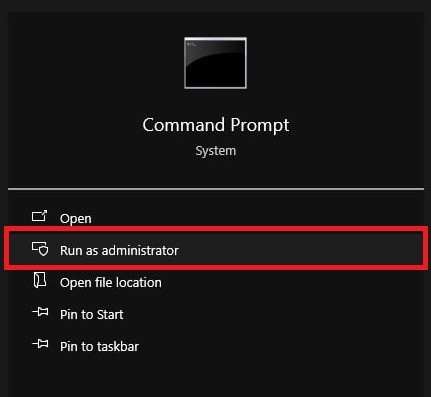
· Далі клацніть правою кнопкою миші на відкритій вкладці та виберіть «Запустити від імені адміністратора».
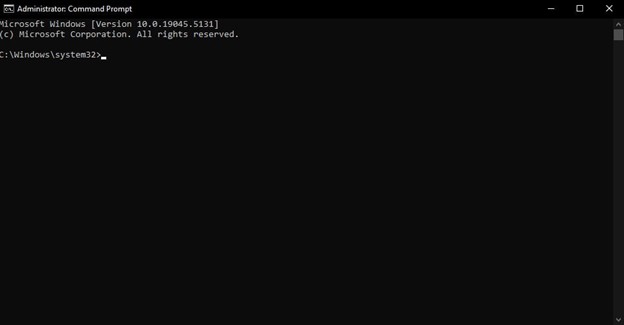
· Коли з’явиться вікно командного рядка, введіть наведені нижче команди. Після кожної з них потрібно натиснути Enter, щоб підтвердити дію.
Список команд:
· netsh winsock reset
· netsh int ip reset all
· netsh winhttp reset proxy
· ipconfig /flushdns
Увага! Щоб усі зміни набули чинності, перезавантажте комп’ютер!
Скидання налаштувань через налаштування мережі
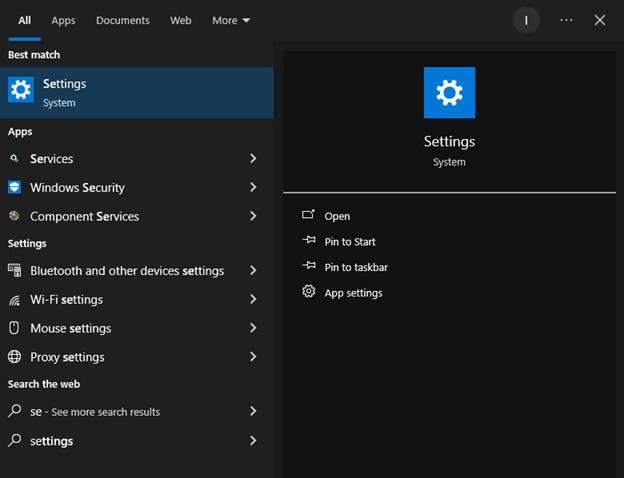
· Натисніть кнопку «Пуск» і перейдіть до розділу «Налаштування».
· У новому вікні перейдіть до розділу «Мережа та Інтернет».
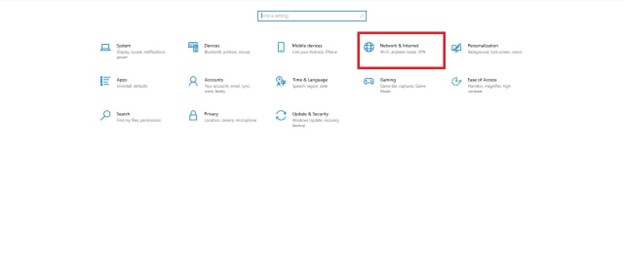
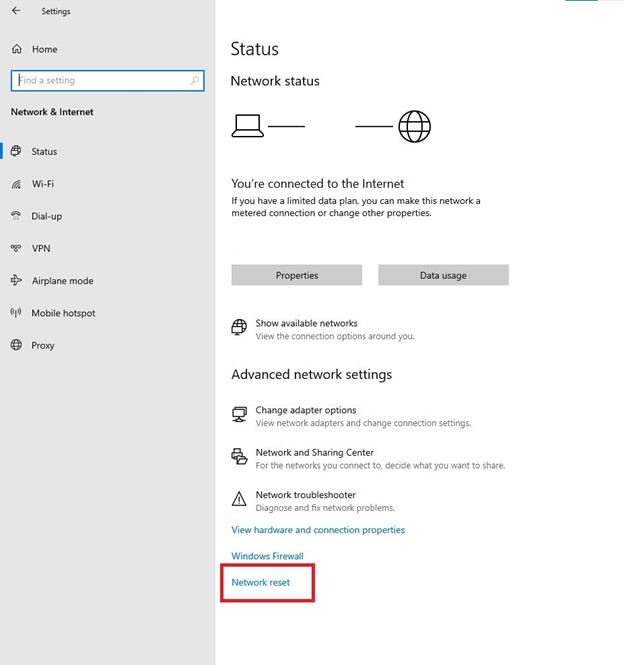
· Якщо ви використовуєте Windows 10, перейдіть до розділу «Стан» і внизу натисніть «Скидання налаштувань мережі».
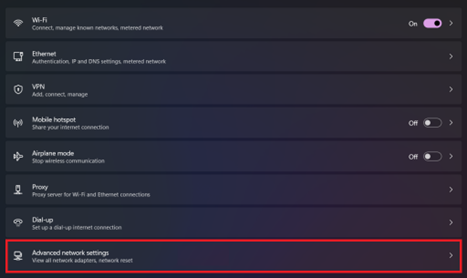
Якщо на вашому ПК встановлено Windows 11, перейдіть до розділу «Додаткові налаштування мережі» та скиньте там налаштування мережі.
· Потім натисніть «Скинути зараз» і підтвердьте операцію.
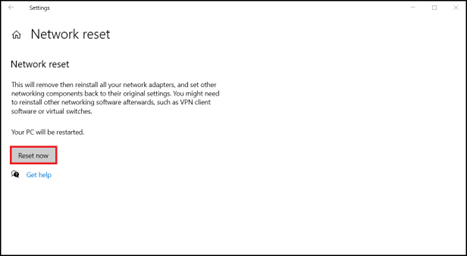
Ось і все! Залишилося лише перезавантажити комп’ютер.