



Як грати в Minecraft у локальній мережі [TLauncher]
У грі вже давно з’явилася можливість створити локальний сервер у власному світі, і всі, хто перебуває у вашій локальній мережі, зможуть підключитися до вашого сервера. Загалом усе просто, але є чимало обмежень, про які детально розповідається в цій статті. Оберіть потрібний тип налаштування у змісті та дотримуйтеся описаних кроків.
Зміст:
Налаштування сервера, якщо ви перебуваєте в одній мережі Wi-Fi або LAN з іншим гравцем
Налаштування сервера для гри через Інтернет з іншим гравцем за допомогою Hamachi
Налаштування локального сервера Minecraft із модами
Можливі проблеми та їх вирішення
Налаштування сервера, якщо ви перебуваєте в одній мережі Wi-Fi або LAN з іншим гравцем
Якщо кілька ПК розташовані недалеко один від одного та підключені до однієї мережі Wi-Fi або локальної мережі (кабелем), цей спосіб налаштування вам підійде.
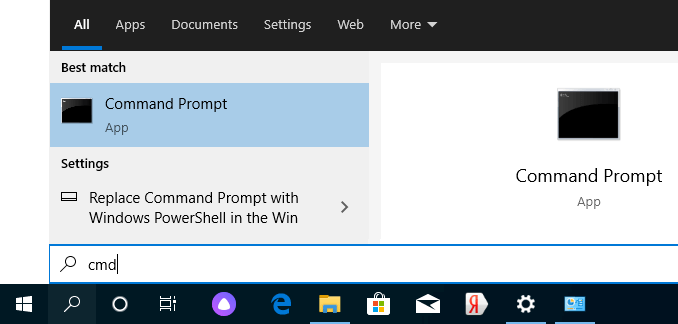
Windows: На ПК, на якому потрібно запустити сервер, відкрийте меню «Пуск» та введіть у пошуку cmd, щоб відкрити цю програму:
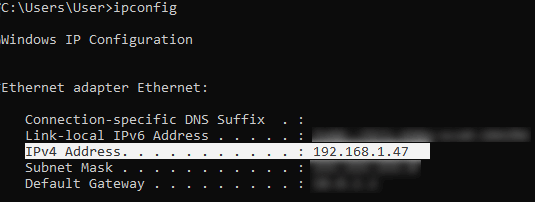
У вікні, що відкрилося, введіть ipconfig та натисніть Enter. Знайдіть свою локальну IP-адресу, яка починається з 192.168.*.*, наприклад 192.168.1.47 (у вас буде інша!), і скопіюйте її.
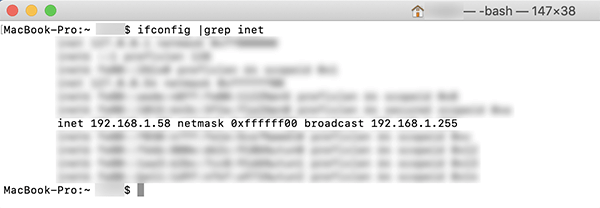
MacOS: Щоб знайти локальну IP-адресу, відкрийте Термінал (його можна знайти, ввівши «Terminal» у пошуку Mac), введіть у вікні ifconfig |grep inet, знайдіть IP-адресу, що починається з 192.168.*.*, і скопіюйте її.
Тепер відкрийте TLauncher, виберіть версію зі значком TL та запустіть гру (краще увійти в обліковий запис TLauncher.org). Якщо ви оберете версію без значка TL, ви не зможете підключитися до сервера без ліцензії Mojang.

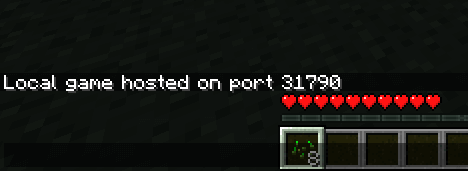
Зайдіть у свій світ і в меню паузи (Esc) натисніть «Відкрити для LAN». У чаті з’явиться повідомлення про успішне відкриття сервера, а також порт сервера — 31790 у цьому прикладі (у вас буде інший).
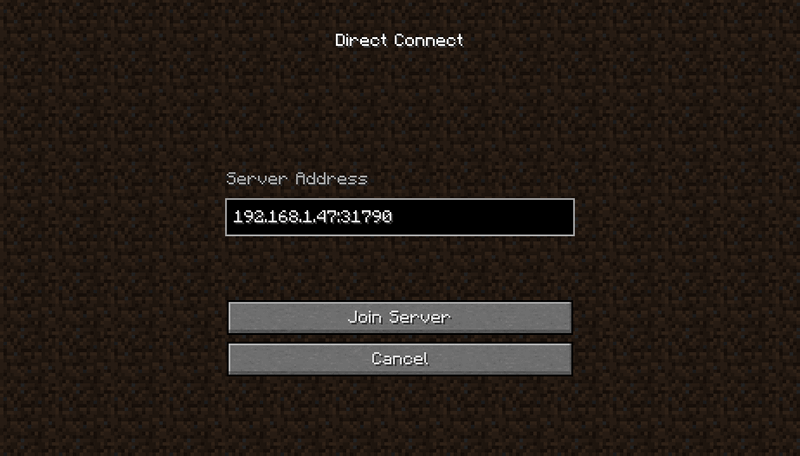
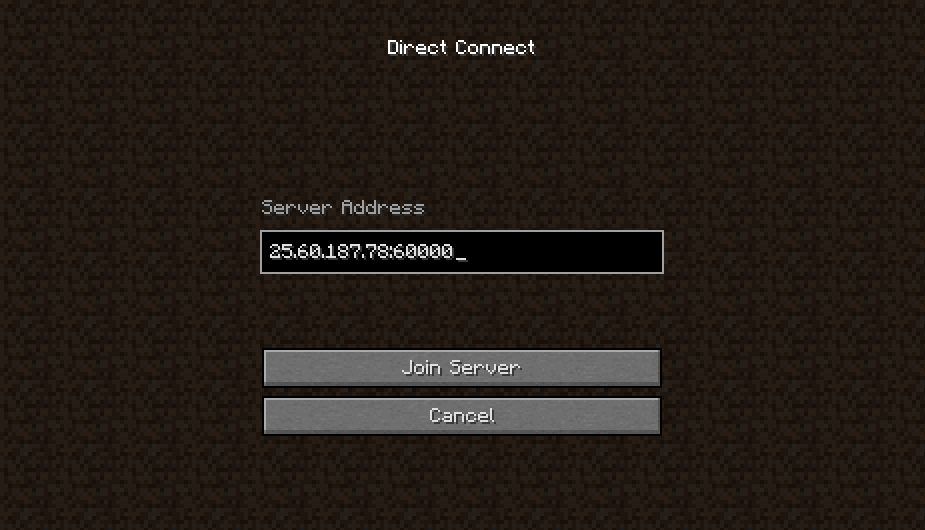
Тепер на іншому ПК, який потрібно підключити до вашого сервера, також запустіть версію зі значком TL (версія гри має бути такою самою, як на першому ПК), перейдіть до «Мультиплеєр» і відкрийте «Пряме підключення».
Тепер введіть IP-адресу + порт, які ми отримали раніше, — 192.168.1.47:31790 у цьому прикладі. Якщо все гаразд, з’єднання буде встановлено! Тепер ви можете грати на сервері разом із другом.
Налаштування сервера для гри через Інтернет з іншим гравцем за допомогою Hamachi
Якщо ви не можете фізично перебувати в одній мережі з іншим гравцем, оскільки комп’ютери розташовані далеко один від одного, ви можете створити спеціальну мережу через Інтернет за допомогою Hamachi.
На обох комп’ютерах виконайте такі дії: створіть обліковий запис Hamachi та завантажте програму (після переходу за посиланням кнопка «Завантажити» буде в центрі).
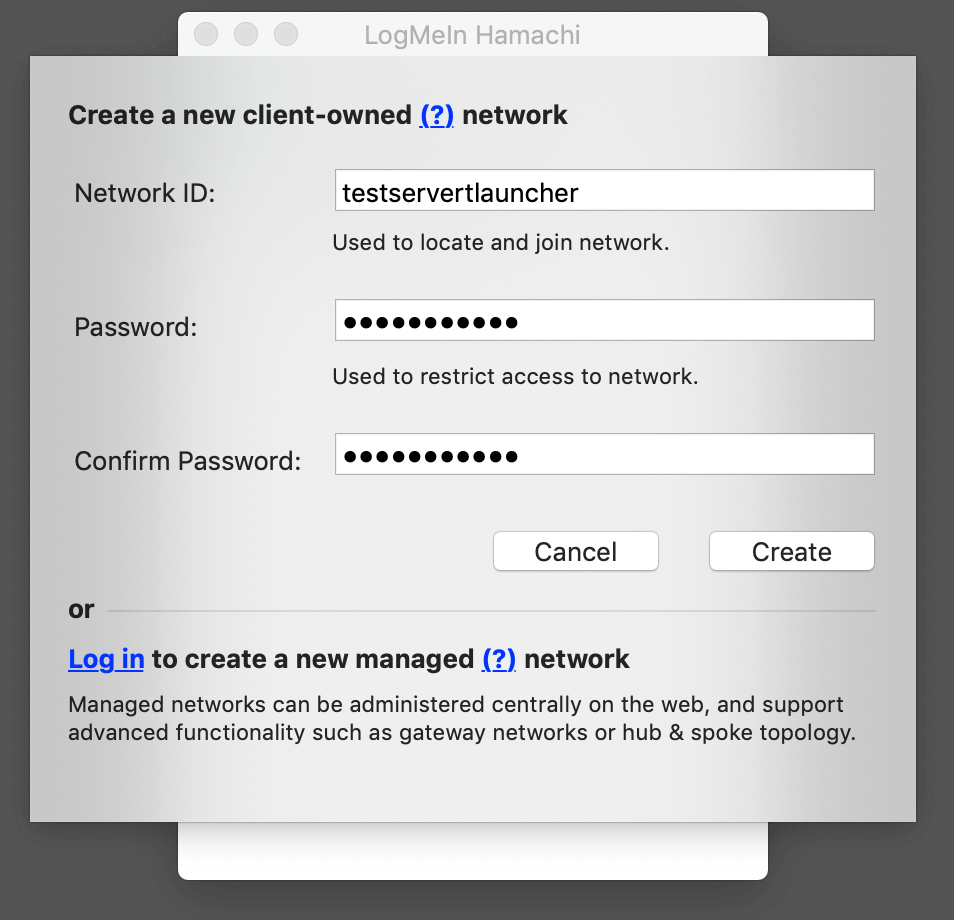
Встановіть програму та увійдіть, використовуючи створені облікові дані. Тепер на одному з ПК, на якому ви увійшли в Hamachi, натисніть «Створити нову мережу», введіть БУДЬ-ЯКУ назву мережі та будь-який пароль. Нова мережа з’явиться у вікні.
Тепер відкрийте TLauncher, виберіть версію зі значком TL та запустіть гру (краще увійти в обліковий запис TLauncher.org). Якщо ви оберете версію без значка TL, ви не зможете підключитися до сервера без ліцензії Mojang.
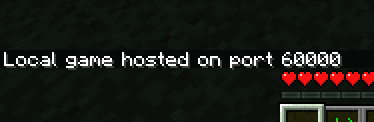
Зайдіть у свій світ і в меню паузи (Esc) натисніть «Відкрити для LAN». У чаті з’явиться повідомлення про успішне відкриття сервера, а також порт сервера — 60000 у цьому прикладі (у вас буде інший).
На іншому ПК натисніть «Підключитися до наявної мережі», введіть назву мережі та пароль, створені раніше. Якщо підключення відбулося успішно, ПК вашого друга буде видно у вікні Hamachi.
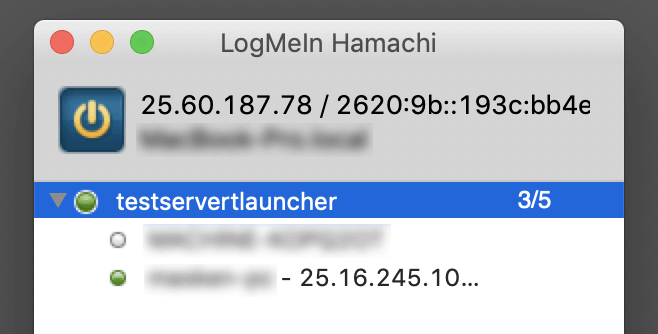
Потім також запустіть версію зі значком TL на іншому ПК (версія гри має бути такою самою, як на першому ПК), перейдіть до «Мультиплеєр» і відкрийте «Пряме підключення».
Тепер у поле IP введіть адресу з Hamachi (того ПК, на якому відкрито сервер) + порт, який ми отримали раніше, — 25.60.187.78:60000 у цьому прикладі. Якщо все гаразд, з’єднання буде встановлено! Тепер ви можете грати на сервері разом із другом.
Налаштування локального сервера Minecraft із модами
Після налаштування сервера для гри в одній мережі Wi-Fi (LAN) або через Hamachi ви можете встановити моди та грати з ними разом із друзями. Інструкція дуже проста.
Встановіть на всіх клієнтах абсолютно однакові моди — усе має бути ідентичним, зокрема й сама версія Forge, наприклад ForgeOptiFine 1.12.2. Пам’ятайте, що версія має бути зі значком TL!

Тепер створіть сервер і підключіться до нього, дотримуючись тих самих інструкцій, що наведені вище, залежно від вашої мережі. Готово, ви можете грати в Minecraft із модами!
Можливі проблеми та їх вирішення

- Під час підключення до сервера з’являється помилка «Недійсна сесія» або «Перевірте ім’я користувача».
Рішення: Вам потрібно запустити версію зі значком TL (інакше знадобиться ліцензія на гру). Якщо ви запустили саме цю версію, перевірте, чи в лаунчері в розділі «Керування обліковими записами» -> «Використовувати скіни TLauncher» встановлено прапорець.
- Під час підключення до сервера з’являється помилка «Io.netty.channel.AbstractChannel$AnnotatedConnectException: Connection time out: no further information».
Рішення: Гра не змогла знайти інформацію про такий сервер, отже, налаштування мережі неправильні. Спробуйте вимкнути антивірус і брандмауер на комп’ютері, де запущено сервер, або налаштуйте їх правильно.
- Під час підключення до сервера відбувається завантаження чанків, але одразу після цього сервер розриває з’єднання (відбувається відключення).
Рішення: Налаштування мережі правильні, але антивірус і брандмауер розривають з’єднання. Вимкніть їх або налаштуйте належним чином.
- Під час підключення до сервера з’являється таке: 1.14.2: Bad packet ID 26; 1.13.2: Bad packet ID 27; 1.7.10: зависає на етапі «Вхід...» або з’являється повідомлення «Отримано рядок, довжина якого перевищує максимально дозволену»
Рішення: Довжина вашого нікнейму перевищує 16 символів — скоротіть його.