



Як встановити скін у Minecraft [TLauncher]
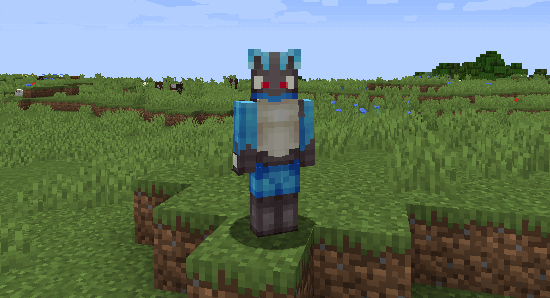
Багатьом нудно та нецікаво грати зі стандартним скіном, тому варто подумати про встановлення власного скіна. У цьому посібнику детально описано весь процес, який, до речі, займе не більше п’яти хвилин, а скін радуватиме вас ще довго. Звісно, для цього вам потрібно використовувати наш лаунчер. Ви можете завантажити TLauncher на головній сторінці.
Примітка: якщо ваші скіни не працюють у версіях без значка TL, а в інших — працюють, вам доведеться почекати, поки з’являться значки TL для цих версій. Ми працюємо над цим! Дякуємо.
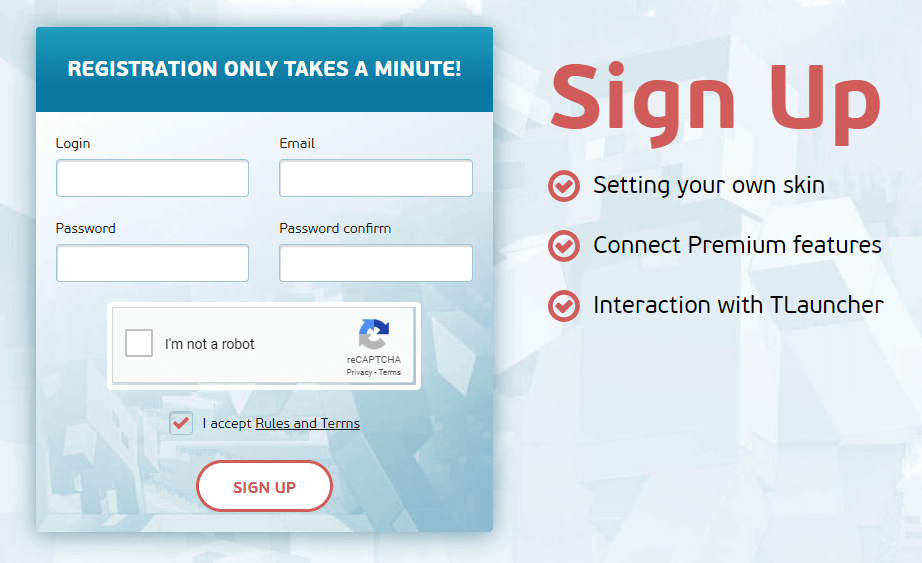
Необхідно зареєструватися на сайті, щоб потім використовувати ці дані для входу в лаунчер. Перейдіть на сторінку реєстрації та введіть необхідні дані у відповідні поля.
Після реєстрації ви потрапите у свій профіль, де зможете встановити не тільки скін, а й плащ (лише для користувачів Premium).
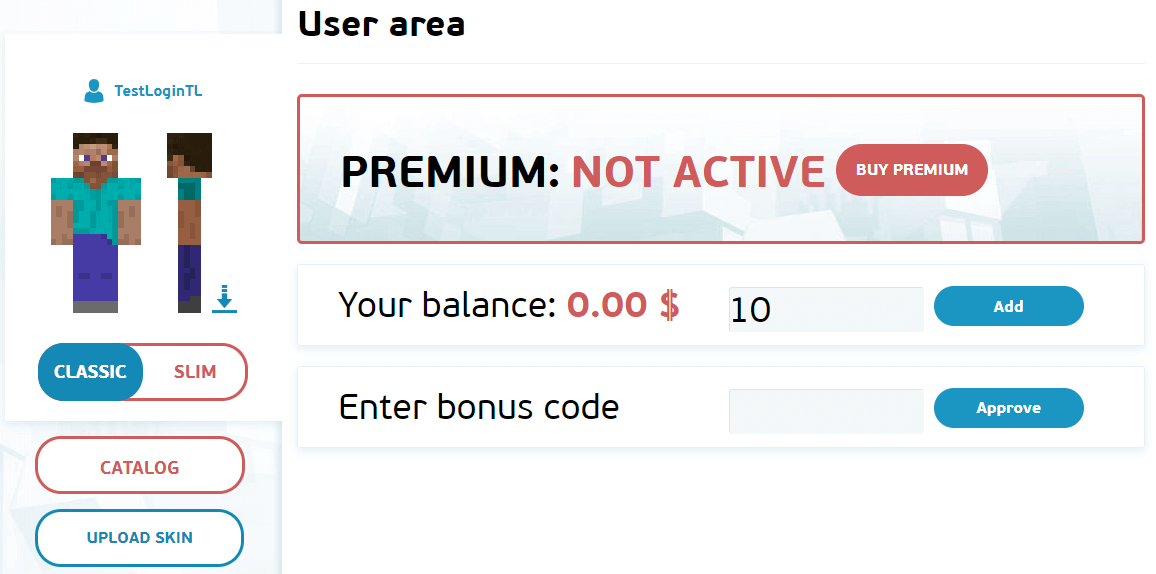
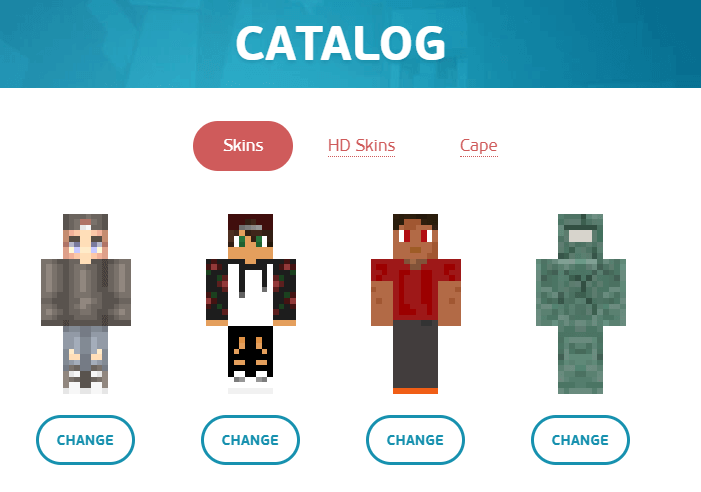
Натисніть «Завантажити скін», щоб вибрати файл скіна зі свого комп’ютера. Рекомендуємо використовувати розмір 64x32 (якщо, звичайно, ви не придбали Premium, що дає змогу встановлювати HD-скіни, тобто скіни з високою роздільною здатністю). Крім того, ви можете вибрати скін із нашого каталогу — усі вони чудові.
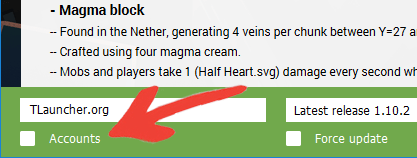
Запустіть наш улюблений TLauncher, який ви вже завантажили та встановили, і поставте позначку біля «Облікові записи». Натисніть на вкладку облікових записів (у вашому випадку там буде написано «Немає облікових записів»), у списку, що відкриється, натисніть «Керування» та перейдіть на сторінку входу.
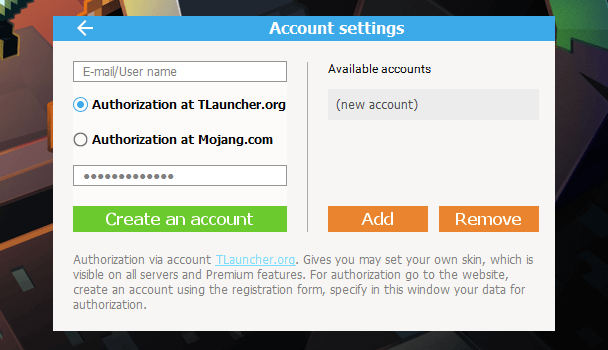
На цій сторінці введіть дані, вказані під час реєстрації, — ім’я користувача/адресу електронної пошти та пароль. Натисніть кнопку «Зберегти».
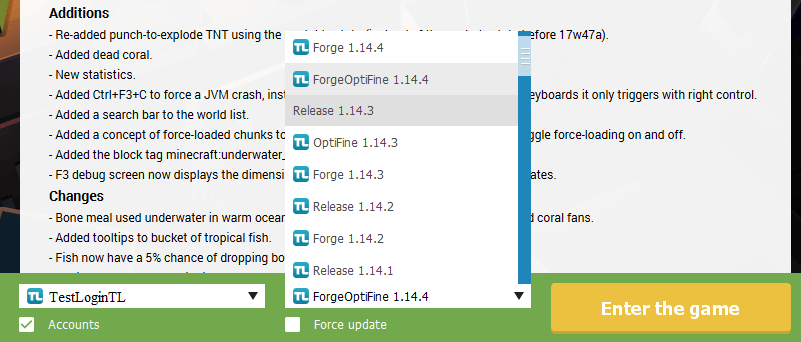
Якщо авторизація пройшла успішно, на головній сторінці лаунчера ви побачите своє ім’я користувача зі значком TL. Тепер виберіть зі списку будь-яку версію зі значком TL (це означає, що ця версія підтримує нашу систему скінів) і запустіть її. У грі ви побачите свій скін!
Дивіться також:
- Як встановити HD-скіни в TLauncher
- Як встановити плащ у TLauncher