



Java для Minecraft/TLauncher [Windows/MacOS/Linux] [x32/64]
Щоб запустити наш лаунчер і саму гру Minecraft, у вас має бути встановлено Java. На цій сторінці ви дізнаєтеся всі основні подробиці встановлення. Це не займе багато часу, а в результаті ви отримаєте у своє розпорядження одну з найпопулярніших ігор в історії. Крім того, ви дізнаєтеся, які версії Java використовують нові та старі версії гри.
Зміст:
Встановлення Java у Windows (XP, 7, 8, 10, 11)
- Встановлення Java в Ubuntu для TLauncher/Minecraft
- Встановлення Java в Debian/Mint для TLauncher/Minecraft
- Встановлення Java у Fedora/CentOS для TLauncher/Minecraft
Усунення несправностей під час встановлення Java
Важлива інформація
Для запуску TLauncher потрібна Java 8! Однак у деяких системах Linux він також працює з Java 11.
Рекомендована версія Java для Minecraft (1.16.5 та старіших) у Windows: Java 8 Update 51 (найбільш рекомендована) або Java 8 Update 45.
Рекомендована версія Java для Minecraft (1.16.5 та старіших) у MacOS/Linux: останнє оновлення Java 8.
Рекомендована версія Java для Minecraft (1.17 та 1.17.1) у Windows: Java 16 (використовується розробниками гри).
Рекомендована версія Java для Minecraft (1.17 та 1.17.1) у MacOS/Linux: Java 16 (використовується розробниками гри).
Рекомендована версія Java для Minecraft (1.18 та новіших) у Windows: Java 17 (використовується розробниками гри).
Рекомендована версія Java для Minecraft (1.18 та новіших) у MacOS/Linux: Java 17 (використовується розробниками гри).
ПОПЕРЕДЖЕННЯ: TLauncher автоматично* використовує відповідну версію Java, рекомендовану розробниками гри: для версії гри 1.18 — Java 17, для гри 1.17 — Java 1.16, для гри 1.16.5 та старіших — Java 8 Update 51. Тому немає потреби вручну встановлювати Java 16 або 17! Якщо під час запуску виникає помилка, пов’язана з Java, перевірте в налаштуваннях лаунчера (значок «Шестерні» -> «Налаштування»), чи для параметра «Вибір Java» встановлено значення «За замовчуванням». Якщо вказано іншу версію Java, лаунчер намагатиметься запускати кожну версію гри за її допомогою, що може призвести до помилки! Змінюйте це налаштування, якщо знаєте, для чого воно призначене.
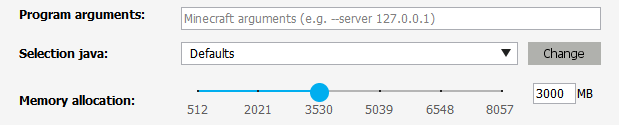
* Необхідно використовувати актуальну версію TLauncher 2.84 або новішу.
Де завантажити Java 8
https://tlauncher.ua/ (на зовнішньому сайті);
Windows*: Java для Windows x64; Java для Windows x32
MacOS*: Java для MacOS x64 (macOS 10.7.3 та НОВІШІ версії!);
Linux*: Java для Linux x64 RPM; Java для Linux x32 RPM; Java для Linux x64; Java для Linux x32
Де завантажити Java 16
Windows*: Java для Windows x64
MacOS*: Java для MacOS x64
Linux*: Java для Linux x64 RPM; Java для Linux ARM x64 RPM; Java для Linux x64 Deb
Де завантажити Java 17
Windows*: Java для Windows x64
MacOS*: Java для MacOS x64; Java для MacOS ARM x64
Linux*: Java для Linux x64 RPM; Java для Linux ARM x64 RPM; Java для Linux x64 Deb
* Усі версії взято з офіційного вебсайту Java без змін і підписано цифровим підписом Oracle!
Встановлення Java у Windows (XP, 7, 8, 10, 11)
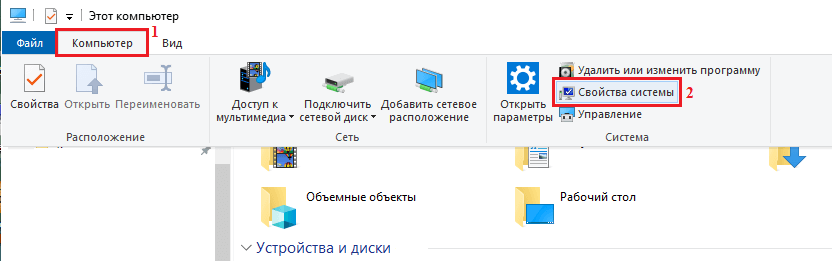
1) Визначте архітектуру вашої ОС — x32 або x64. Якщо ви вже її знаєте, перейдіть до наступних кроків. В іншому разі відкрийте «Мій комп’ютер» -> у верхньому меню («Комп’ютер») знайдіть пункт «Властивості системи» та натисніть цю кнопку.
2) Знайдіть параметр «Тип системи» — там вказано архітектуру вашої системи.
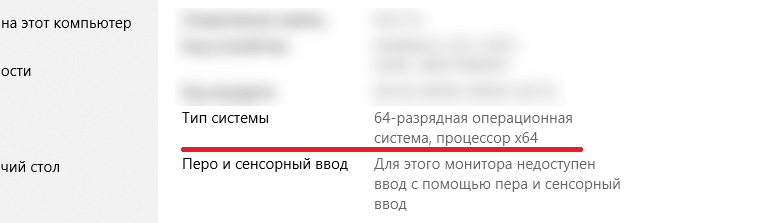
2.1) Якщо у вас «32-бітна операційна система, процесор на базі x64», рекомендується встановити 64-бітну версію Windows, оскільки ваш процесор її підтримує. Інакше версія x32 обмежуватиме обсяг виділеної оперативної пам’яті!
3) Після визначення архітектури завантажте версію Java x32 або x64 за посиланнями вище.
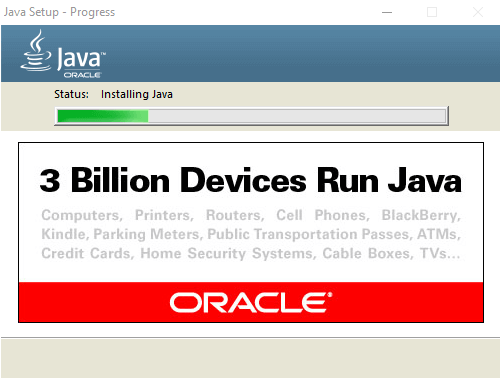
4) Запустіть завантажений інсталятор і натисніть кнопку «Встановити». Після встановлення ваш ПК готовий до роботи з Minecraft/TLauncher.
Встановлення Java у macOS
1) Завантажте версію Java для macOS x64 за посиланням вище.
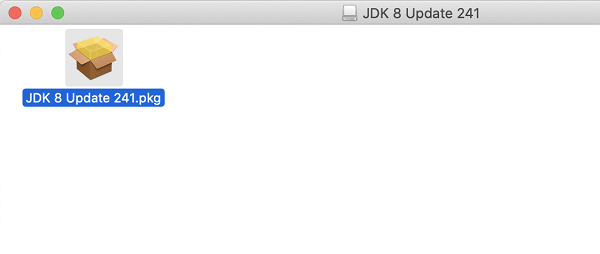
2) Відкрийте завантажений образ DMG і запустіть у ньому інсталяційний пакет PKG:
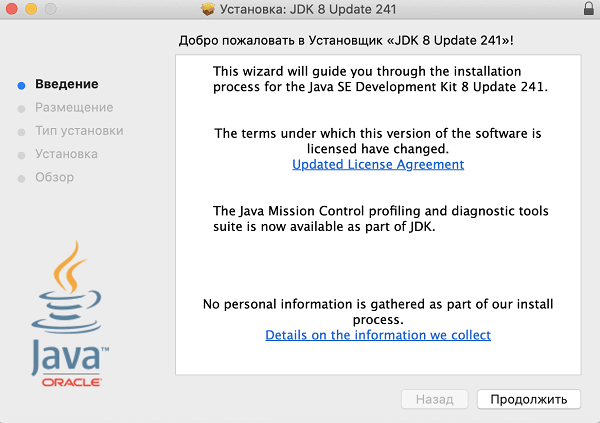
3) У перших двох вікнах просто натисніть «Продовжити»:
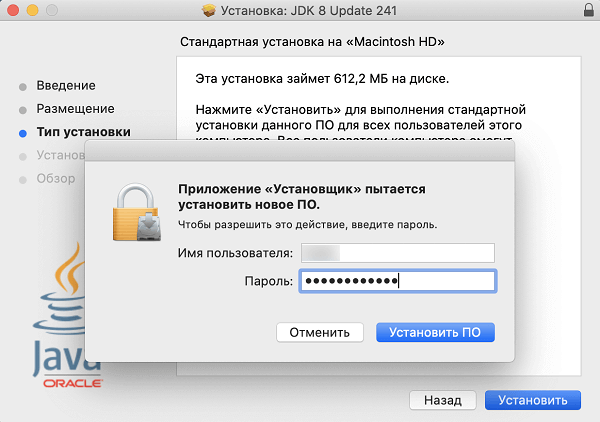
4) Як завжди під час встановлення в macOS, введіть пароль:
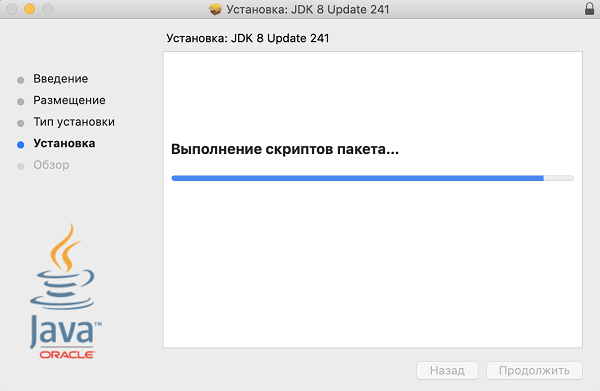
5) Готово! Тепер у вас встановлено Java в OS X.
Встановлення Java в Linux
Встановлення Java в Ubuntu для TLauncher/Minecraft
1) Відкрийте термінал і виконайте стандартну команду sudo apt-get update, а потім sudo apt-get upgrade.
2) Встановіть Java: sudo apt install openjdk-8-jdk, а потім натисніть Y.
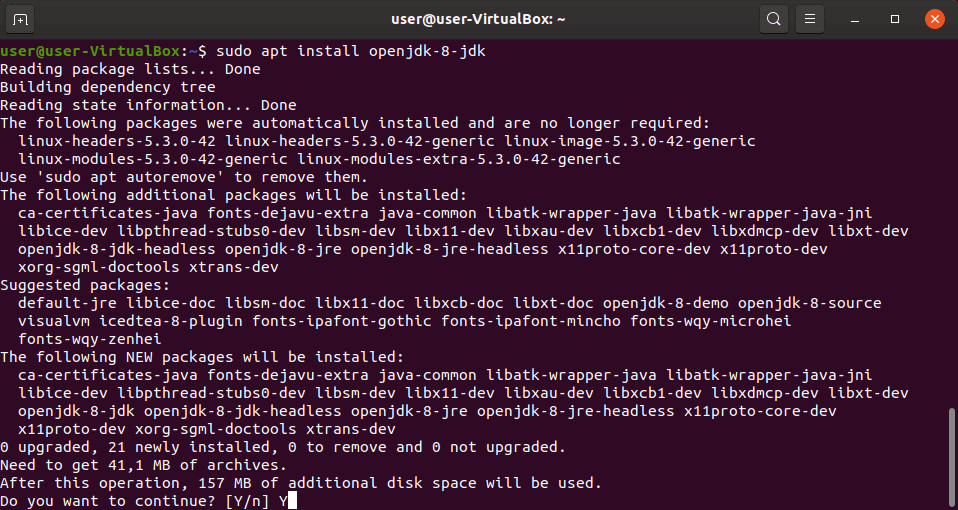
3) Завантажте версію лаунчера для Linux і розпакуйте архів із файлом .jar у будь-яке місце (розпаковуйте лише архів .zip, а не сам файл .jar!).
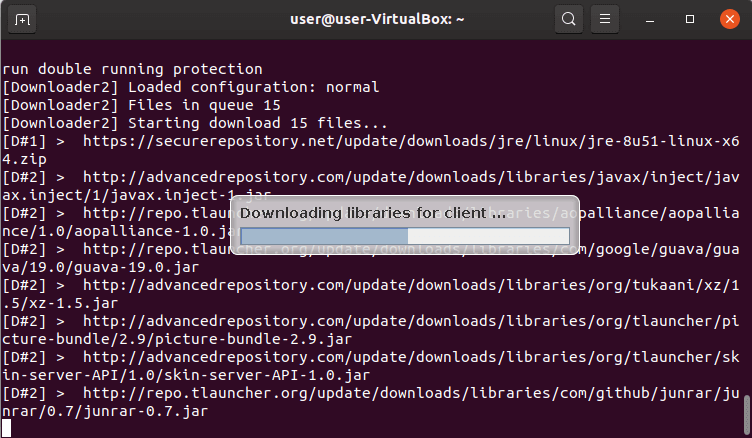
4) Запустіть лаунчер за допомогою команди sudo java -jar /home/user/Downloads/TLauncher-2.83.jar. Шлях може відрізнятися залежно від того, де ви розмістили файл! Необхідні файли будуть завантажені, і лаунчер запуститься:
Встановлення Java в Debian/Mint для TLauncher/Minecraft
1) Відкрийте термінал і виконайте стандартну команду sudo apt-get update, а потім sudo apt-get upgrade.
2) Встановіть Java: sudo apt install default-jdk, а потім натисніть Y.
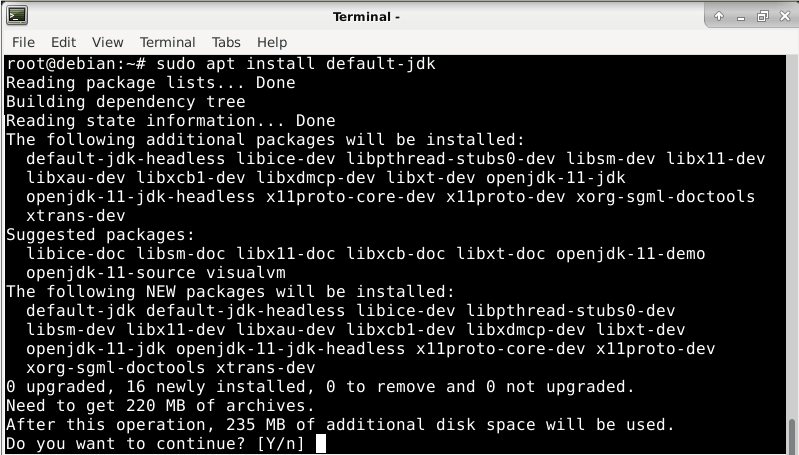
3) Завантажте версію лаунчера для Linux і розпакуйте архів із файлом .jar у будь-яке місце (розпаковуйте лише архів .zip, а не сам файл .jar!).
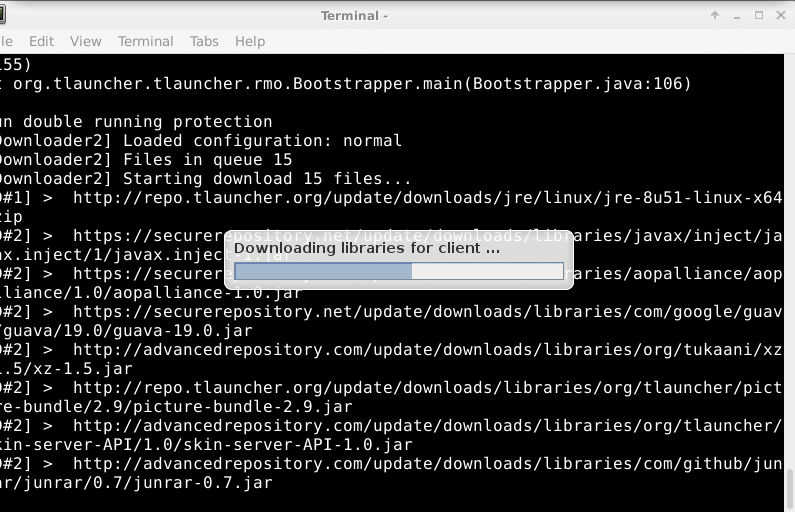
4) Запустіть лаунчер за допомогою команди sudo java -jar /root/Downloads/TLauncher-2.83.jar. Шлях може відрізнятися залежно від того, де ви розмістили файл! Необхідні файли будуть завантажені, і лаунчер запуститься:
Встановлення Java у Fedora/CentOS для TLauncher/Minecraft
1) Відкрийте термінал, виконайте стандартну команду sudo yum update та оновіть систему.
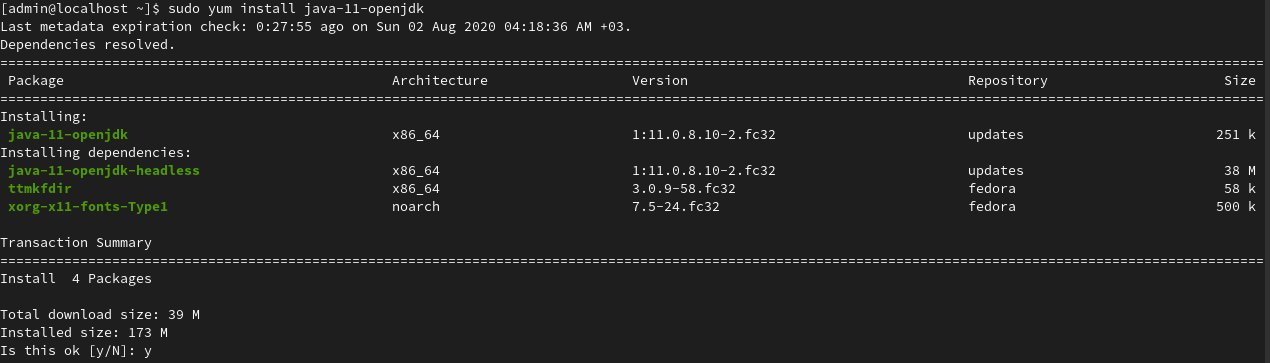
2) Встановіть Java: sudo yum install java-11-openjdk, а потім натисніть Y.
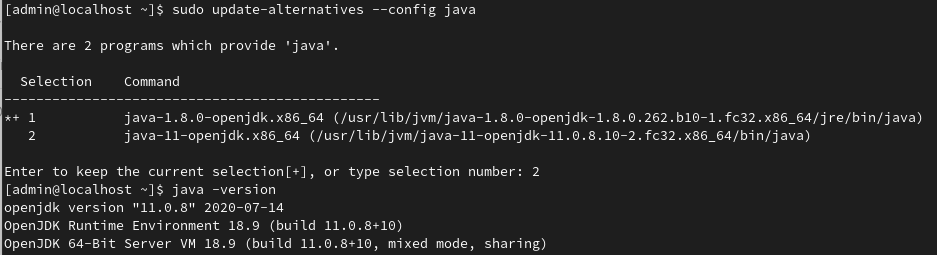
3) Виконайте команду sudo update-alternatives --config java та вкажіть у полі номер відповідної версії Java 11, щоб встановити її за замовчуванням. За допомогою команди java -version перевірте, чи відображається Java 11:
4) Завантажте версію лаунчера для Linux і розпакуйте архів із файлом .jar у будь-яке місце (розпаковуйте лише архів .zip, а не сам файл .jar!).
5) Запустіть лаунчер за допомогою команди sudo java -jar /home/user/Downloads/TLauncher-2.84.jar. Шлях може відрізнятися залежно від того, де ви розмістили файл! Необхідні файли будуть завантажені, і лаунчер запуститься.
Усунення несправностей під час встановлення Java
1) Інсталятор Java не запускається, повідомлення про помилки та спливаючі вікна не з’являються.
1.1) Спробуйте повністю перезавантажити комп’ютер і запустити інсталятор ще раз.
1.2) Якщо перезавантаження не допомогло, слід перевстановити операційну систему (Windows тощо), оскільки вона пошкоджена.