



Встановлення експериментальних знімків Minecraft у TLauncher
Деякі версії знімків від Mojang називаються експериментальними. Вони не входять до складу лаунчера, і їх потрібно встановлювати вручну. Вони можуть містити численні помилки та збої, тому використовувати їх із вашими збереженими іграми — не найкраща ідея.
Увага! Цей посібник присвячений встановленню експериментальних знімків. На нашому вебсайті є спеціальний посібник зі встановлення звичайних знімків.
Коротка інструкція про те, як завантажити та встановити експериментальний знімок, така:
0) Переконайтеся, що у вас встановлена нова версія TLauncher: Windows, macOS/Linux.
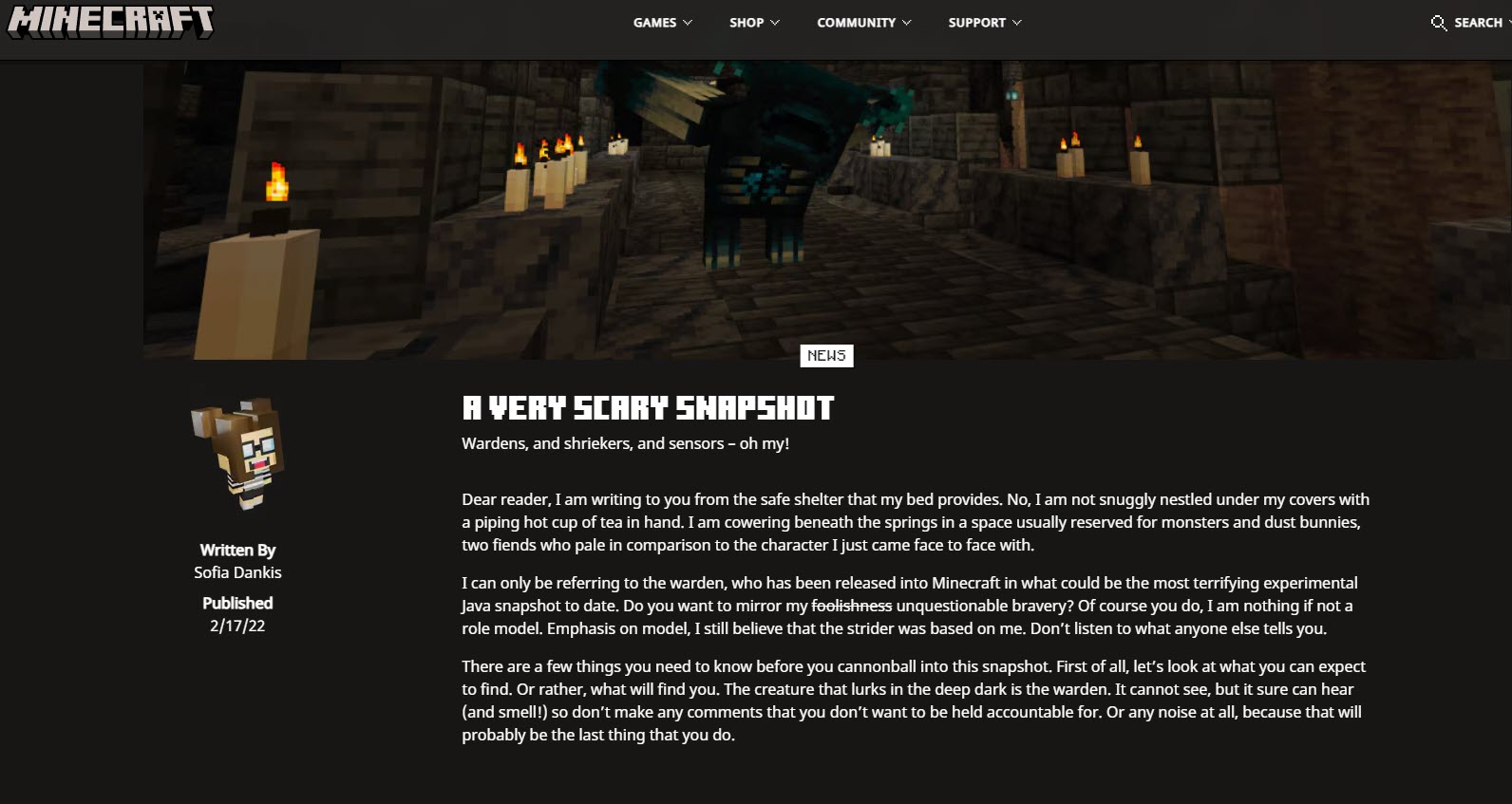
1) На офіційному вебсайті Minecraft.net знайдіть опис експериментального знімка, який вас цікавить. У нашому прикладі це A Very Scary Snapshot (посилання).
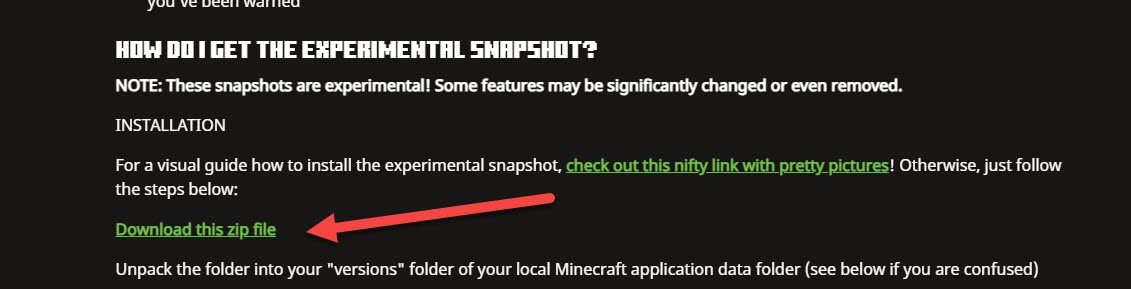
2) Прокрутіть до кінця опису та знайдіть посилання «Завантажити цей zip-файл» (пряме посилання).
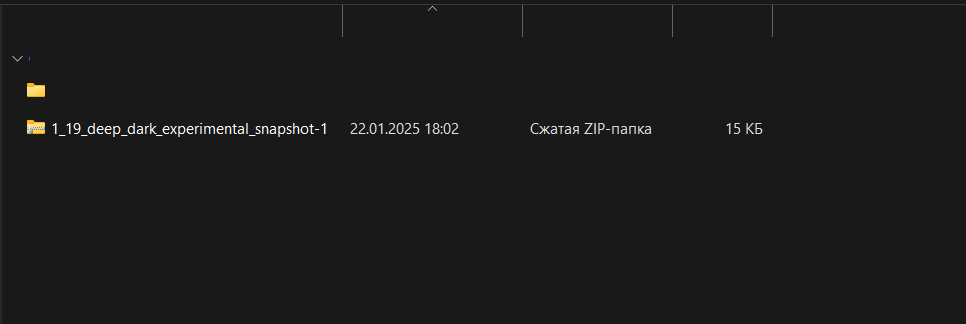
3) Буде завантажено архів у форматі .zip. У TLauncher натисніть на піктограму папки, щоб відкрити папку з грою.

4) Знайдіть папку versions, відкрийте її, скопіюйте туди завантажений архів і розпакуйте його у поточному каталозі (ми використовували WinRAR, але у вас може бути інше меню).
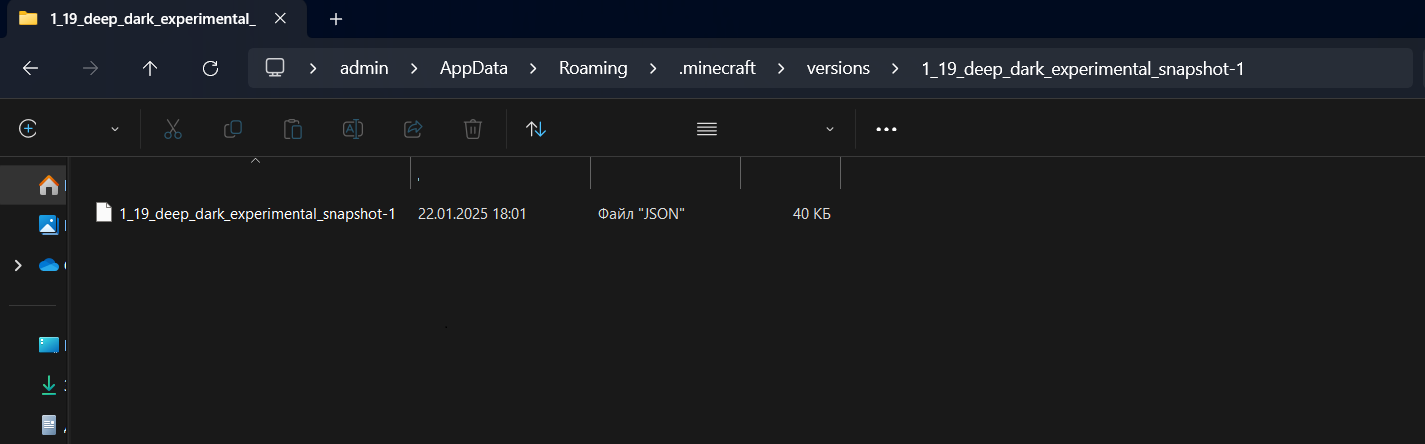
5) Шлях до файлу конфігурації знімка має виглядати так: .minecraft\versions\1_19_deep_dark_experimental_snapshot-1\1_19_deep_dark_experimental_snapshot-1.json (у вас може бути інший файл знімка).
6) Відкрийте TLauncher і знайдіть 1_19_deep_dark_experimental_snapshot-1 у списку версій (назва змінюватиметься залежно від встановленого знімка).
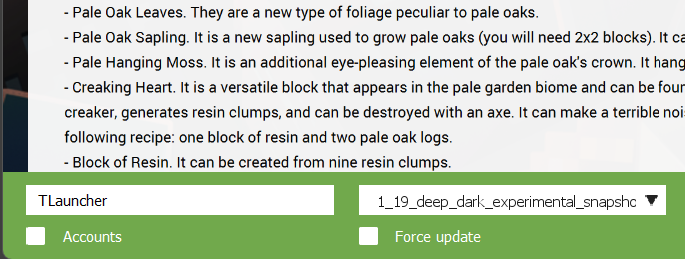
7) Запустіть обрану версію та грайте!
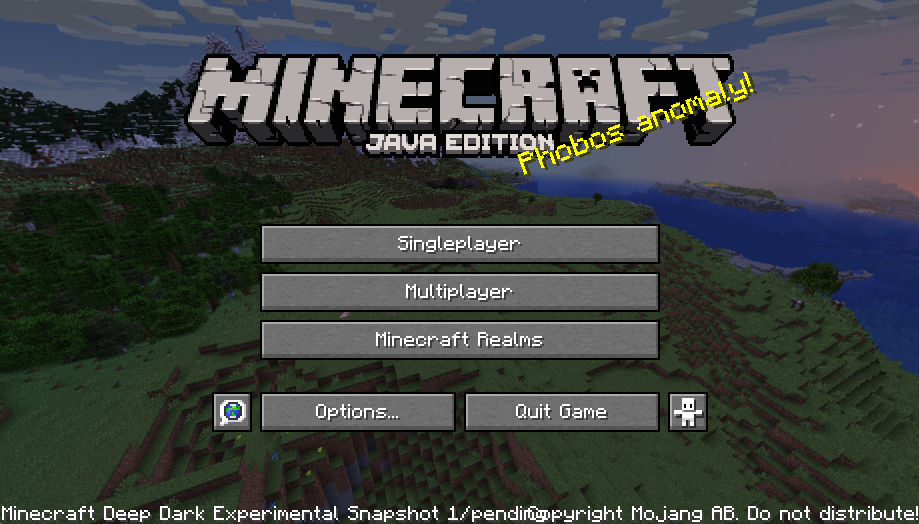
Можливі проблеми та способи їх вирішення
- Я розпакував архів у каталог versions, але він не відображається у списку версій TLauncher.
Рішення. Найімовірніше, ви неправильно розпакували архів. Шлях має виглядати так:
.minecraft\versions\1_19_deep_dark_experimental_snapshot-1\1_19_deep_dark_experimental_snapshot-1.json
Натомість якщо ваш шлях виглядає так, це НЕПРАВИЛЬНО:
.minecraft\versions\1_19_deep_dark_experimental_snapshot-1\1_19_deep_dark_experimental_snapshot-1\1_19_deep_dark_experimental_snapshot-1.json
Тобто ви продублювали папку й отримали неправильний шлях. Приведіть шлях до правильного формату.
- Я запускаю експериментальний знімок, але гра аварійно завершується, і з’являється консоль розробника.
Рішення. Щоб вирішити цю проблему, спробуйте оновити відеодрайвери та зверніться до нашої служби технічної підтримки.
Якщо у вас залишилися запитання, звертайтеся до команди TLauncher: