



Як видалити обліковий запис на TLauncher.org
Видалення облікового запису TLauncher — це досить простий і швидкий процес. Разом з обліковим записом буде видалено деякі ігрові дані, тому перед тим, як продовжити, переконайтеся, що ви створили резервну копію всієї необхідної інформації та що цей обліковий запис більше не має для вас цінності.
Покрокова інструкція
Після створення резервної копії всіх важливих даних виконайте такі кроки:
Крок 1: Вхід
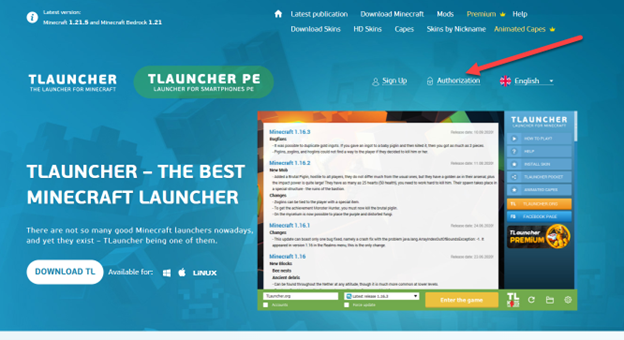
Спочатку перейдіть на офіційний вебсайт TLauncher — tlauncher.org — та увійдіть у свій обліковий запис. На головній сторінці натисніть кнопку «Увійти» та введіть свої облікові дані. Переконайтеся, що ви входите саме в той обліковий запис, який хочете видалити.
Крок 2: Сторінка профілю
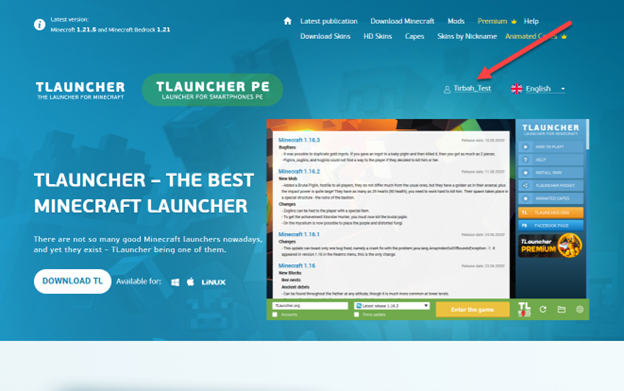
Після входу вас автоматично буде перенаправлено на сторінку вашого профілю. Якщо цього не станеться, просто натисніть на свій нікнейм на головній сторінці сайту.
Крок 3: Налаштування облікового запису
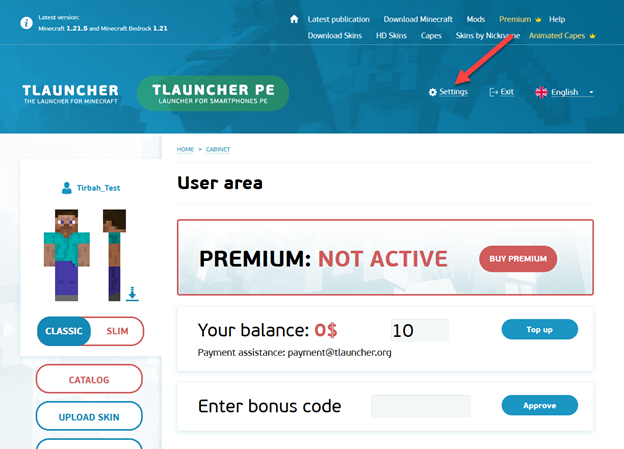
Увійшовши у свій обліковий запис, перейдіть до розділу «Налаштування». Ця кнопка розташована у верхньому правому куті екрана й має вигляд значка шестерні. Саме тут розміщено всі параметри, пов’язані з вашим обліковим записом.
Крок 4: Видалення облікового запису
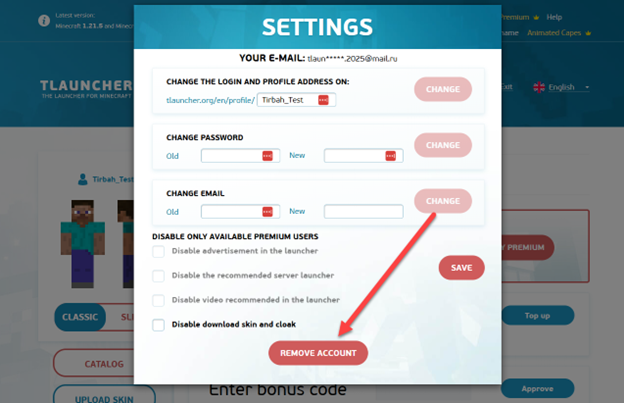
Тепер прокрутіть сторінку до кінця, знайдіть велику червону кнопку «Видалити обліковий запис» та натисніть її.
Крок 5: Попередження
З’явиться вікно з попередженням про те, що після видалення вашого облікового запису будь-який користувач зможе зайняти ваш нікнейм і встановити інший скін. Якщо вас це влаштовує, натисніть «Так».
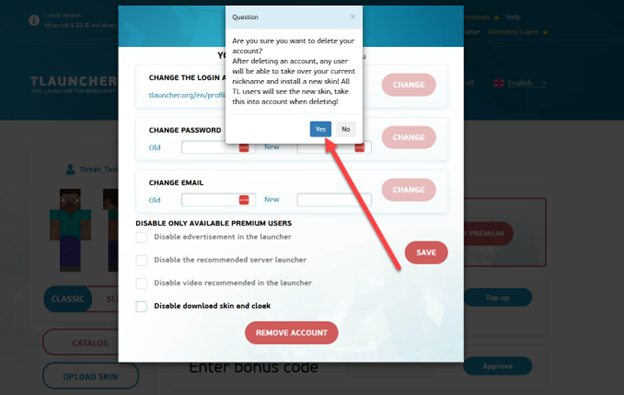
Крок 6: Підтвердження електронною поштою
На завершальному етапі вам потрібно буде підтвердити видалення електронною поштою. TLauncher надішле повідомлення на адресу електронної пошти, пов’язану з вашим обліковим записом.
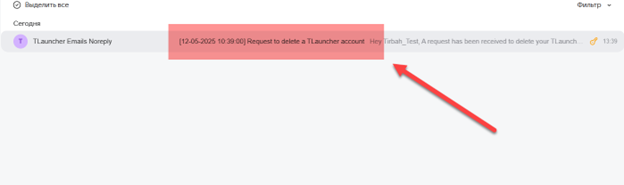
У листі буде посилання, за яким вам потрібно перейти, щоб підтвердити видалення облікового запису. У вас також буде 14 днів, щоб скасувати запит, якщо ви передумаєте.
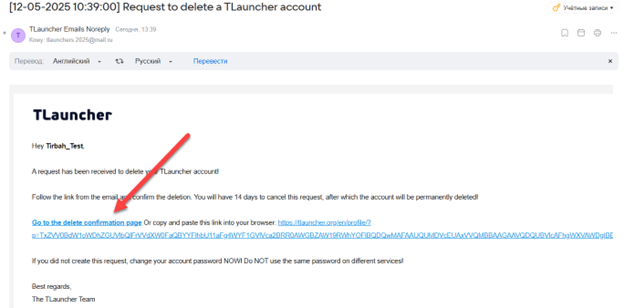
Крок 7: Остаточне підтвердження
Після переходу за посиланням ви потрапите на сторінку, де потрібно ввести слово «CONFIRM» у відповідне поле. Зробіть це, а потім натисніть велику кнопку «Надіслати».
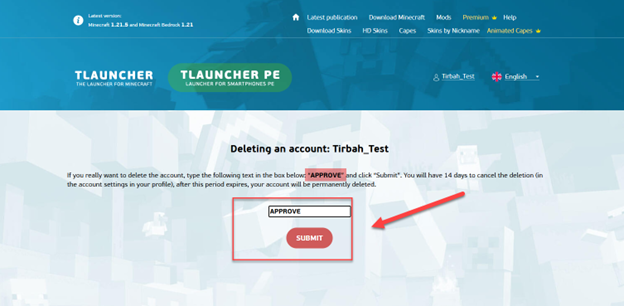
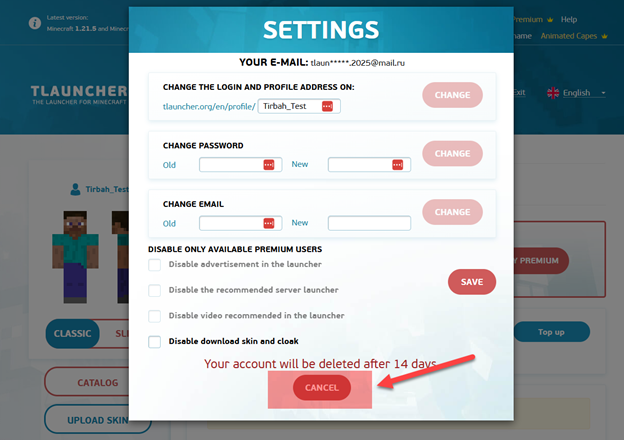
Запит на видалення надіслано. Ваш обліковий запис буде остаточно видалено через 14 днів. Якщо ви передумаєте протягом цього часу, перейдіть до налаштувань облікового запису та натисніть велику кнопку «Скасувати».
Перевірка
Через 14 днів ви зможете переконатися, що видалення пройшло успішно й ваш обліковий запис більше не існує. Для цього спробуйте увійти в TLauncher, використовуючи облікові дані видаленого облікового запису. Якщо ви побачите повідомлення про помилку, це означає, що ваш обліковий запис було успішно видалено.