



Сервер не відповідає: як перевірити доступність сервера Minecraft за допомогою команди ping
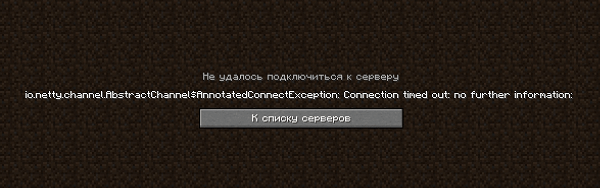
Бувають випадки, коли під час підключення до сервера з’являється така помилка: «Io.netty.channel.AbstractChannel$AnnotatedConnectException: Connection time out: no further information». Це означає, що ваш ПК не зміг отримати інформацію про сервер, IP-адресу якого ви використовували для підключення. У цій статті ви дізнаєтеся, як за допомогою стандартних системних інструментів перевірити, чи відповідає будь-яка IP-адреса або сервер.
Зміст:
Перевірка доступності за допомогою команди ping у Windows
Перевірка доступності за допомогою команди ping у macOS
Перевірка доступності за допомогою команди ping у Windows
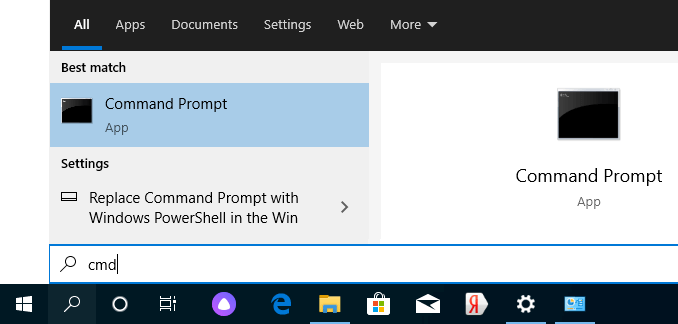
На ПК, з якого ви намагаєтеся підключитися до сервера, відкрийте меню «Пуск» і введіть cmd у полі пошуку (якщо поля пошуку немає, натисніть клавіші Windows+R, введіть cmd у вікні та натисніть «OK»). Має запуститися такий інструмент:
У вікні, що відкриється, введіть ping -4 10.10.10.10, де замість 10.10.10.10 слід указати адресу сервера (у літерному вигляді, наприклад mc.test.ru) або IP-адресу (що складається з цифр), і натисніть Enter.

Можливі такі результати:
Request timed out: якщо ви отримали таку відповідь, ваш ПК НЕ МОЖЕ виконати ping-запит до сервера — найімовірніше, мережу налаштовано неправильно (якщо йдеться про локальну мережу) або сервер фізично не ввімкнений.
Reply from 190.100.1.1: bytes=32 time=275ms TTL=242: це означає, що мережу налаштовано правильно і ви маєте змогу підключитися до сервера. Якщо ви все ще не можете увійти через ту саму помилку, причина має бути в антивірусі або брандмауері.
Перевірка доступності за допомогою команди ping у macOS
Щоб перевірити доступність сервера командою ping, відкрийте Термінал. Для цього можна натиснути значок пошуку (або натиснути Command+P) і ввести назву цієї програми. Запустіть її.

У новому вікні введіть команду ping -c 4 10.10.10.10, де замість 10.10.10.10 слід указати адресу сервера (у літерному вигляді, наприклад mc.test.ru) або IP-адресу (у вигляді цифр), і натисніть Enter.

Результати можуть бути такими:
Request timeout for icmp_seq 0: такий результат означає, що ваш ПК НЕ МОЖЕ виконати ping-запит до сервера — можливо, мережу налаштовано неправильно (якщо йдеться про локальну мережу) або сервер не працює.
64 bytes from 190.100.1.1: icmp_seq=1 ttl=238 time=374.640 ms: це означає, що мережу налаштовано правильно і ви маєте змогу підключитися до сервера. Якщо ви все ще не можете увійти й виникає та сама помилка, перевірте антивірус або брандмауер.
Див. також:
- Як встановити HD-скіни в TLauncher
- Як встановити плащ у TLauncher