



Резервні копії світів Minecraft за допомогою TLauncher: як створювати резервні копії та відновлювати світи
Конфлікти між модами — це звичайна річ, і ваша гра може просто аварійно завершитися, через що ігровий світ не збережеться або стане повністю недоступним. Щоб світ залишався цілим і неушкодженим, за замовчуванням реалізовано опцію «створення резервних копій світів», яка зберігає їх ще до запуску нової збірки. Це дозволяє швидко відновити ігровий світ до його початкової версії та запустити його без жодних проблем.
Зміст:
1 Налаштування резервного копіювання в TLauncher
2 Де розташовані резервні копії світів
3 Як відновити ігровий світ із резервної копії
4 Як відновити ігровий світ із резервної копії модпака
Налаштування резервного копіювання в TLauncher
За замовчуванням у налаштуваннях TLauncher увімкнено створення всіх резервних копій, і деякі гравці «лаються», коли під час запуску лаунчера починається процедура створення копій світів. Якщо вам не потрібна ця опція і ви хочете її вимкнути або, навпаки, вона вимкнена, а ви вирішили її увімкнути, виконайте такі дії:
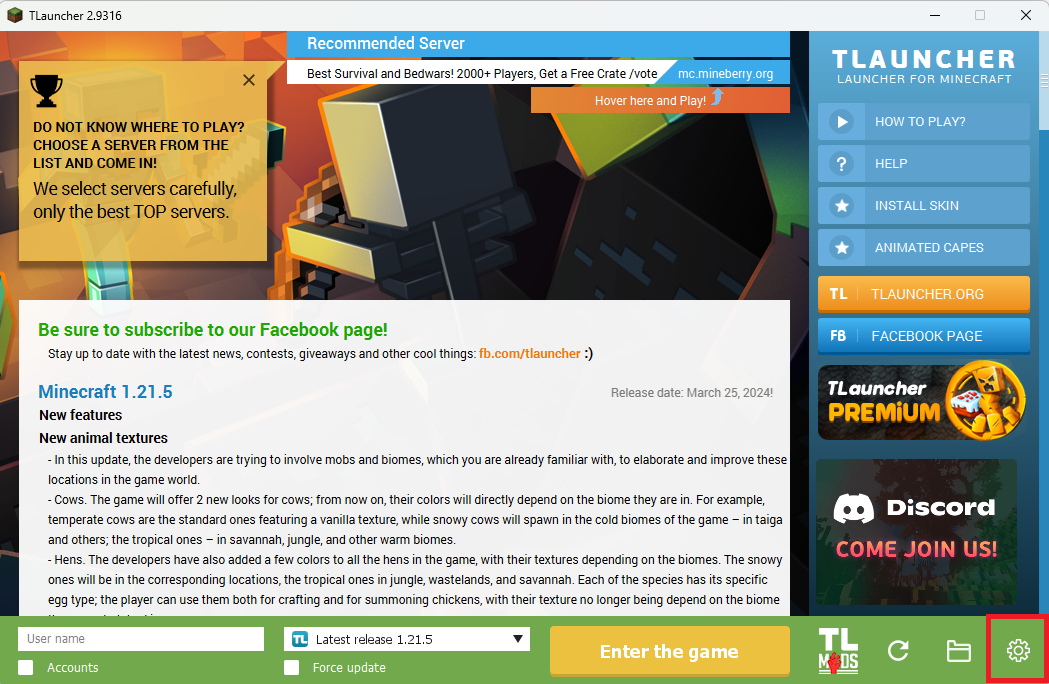
· Запустіть TLauncher і натисніть на значок шестірні у правому нижньому куті;
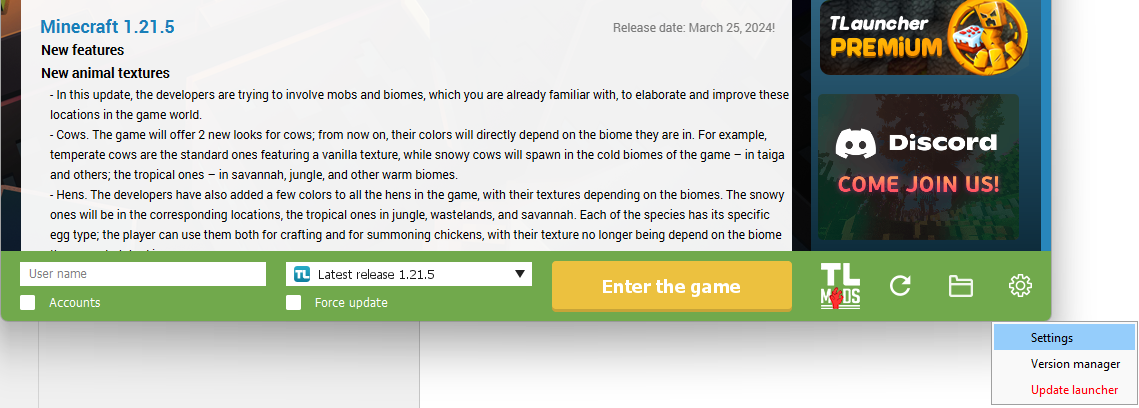
· Далі натисніть «Налаштування»;
· Потім перейдіть до розділу «Налаштування TLauncher»;
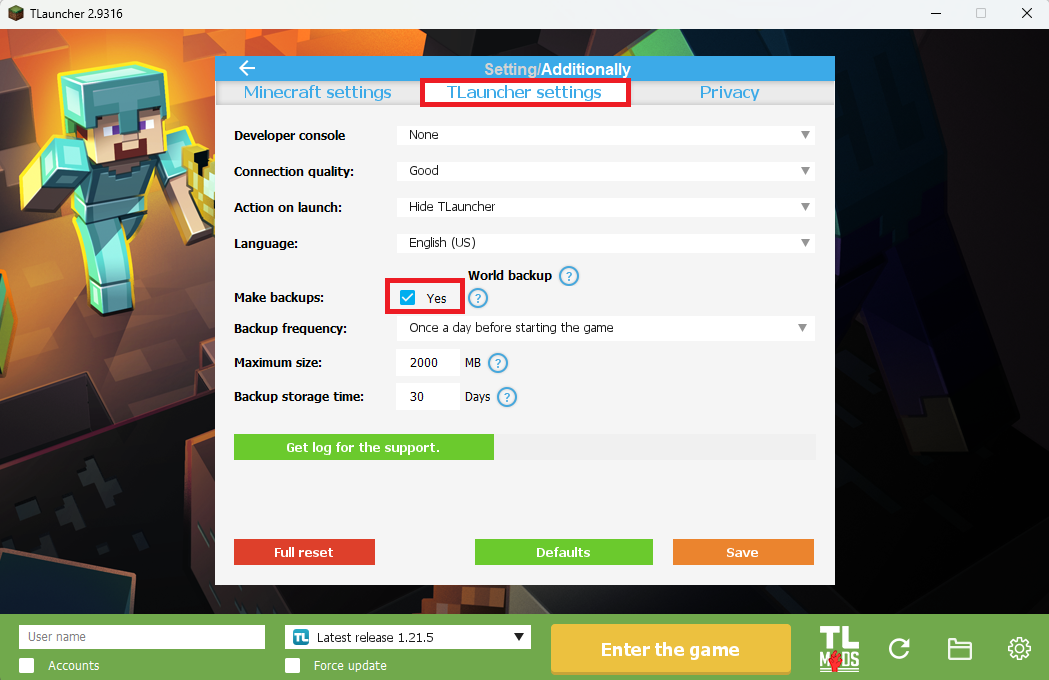
Нас цікавить рядок «Резервне копіювання світів», де ви побачите кілька параметрів:
· «Створювати резервні копії». Позначте пункт «Так», якщо потрібно увімкнути цю опцію, або пункт «Ні», якщо вона вам не потрібна;
· «Частота резервного копіювання». Як часто створювати копії світів. За замовчуванням встановлено «Один раз на день перед запуском гри». Але ви можете вибрати інший варіант — «Щоразу перед запуском гри», якщо вам це потрібно постійно;
· «Максимальний розмір». Скільки місця займатимуть архів зі створеною копією світу та решта резервних копій для цього збереження. Якщо обсяг перевищить вказаний ліміт, буде збережено одну копію. За замовчуванням встановлено 2 ГБ (2000 МБ), чого цілком достатньо;
· «Термін зберігання резервних копій». Як довго копії зберігаються в локальних файлах. За замовчуванням — 10 днів.
Де розташовані резервні копії світів
Хочете дізнатися, скільки місця займають ігрові світи в Minecraft, або видалити певні збереження? У будь-якому разі гравцеві потрібно знати, де розташовані копії світів, створені TLauncher, тому порядок дій такий:
· Перейдіть до папки з грою Minecraft. У більшості гравців шлях за замовчуванням такий: c:\Users\User\AppData\Roaming.minecraft\backup\saves\. Щоб полегшити пошук цієї папки, скористайтеся комбінацією клавіш «Windows + R», яка відкриває спеціальну програму. Введіть у ній %AppData%, після чого відкриється папка «Roaming», де ви знайдете папку з грою.
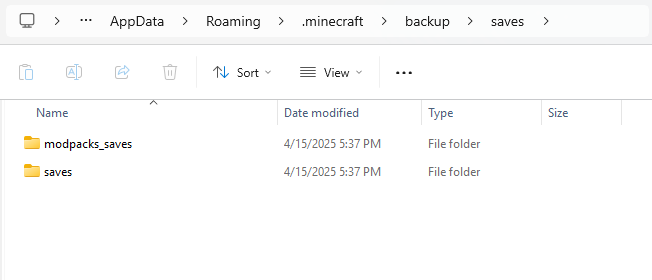
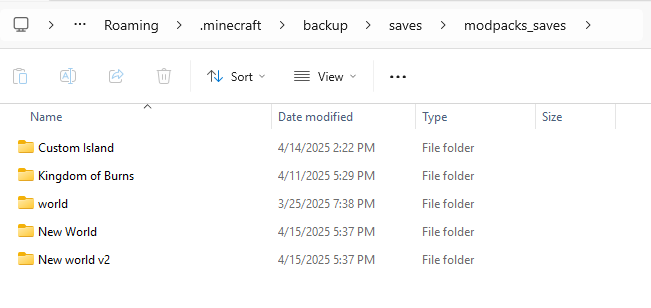
· Відкрийте папку saves і подивіться, які каталоги тут доступні. В іншій папці saves будуть стандартні світи з однієї з версій гри; що стосується модпаків, то весь їхній вміст буде в папці modpacks_saves.
Як відновити ігровий світ із резервної копії
Припустімо, у вас виникли проблеми зі збереженим світом, і ви все ж вирішили відновити його зі створеної копії. Що робити в такому випадку? Процедура надзвичайно проста, але обов’язково дотримуйтеся цієї покрокової інструкції:
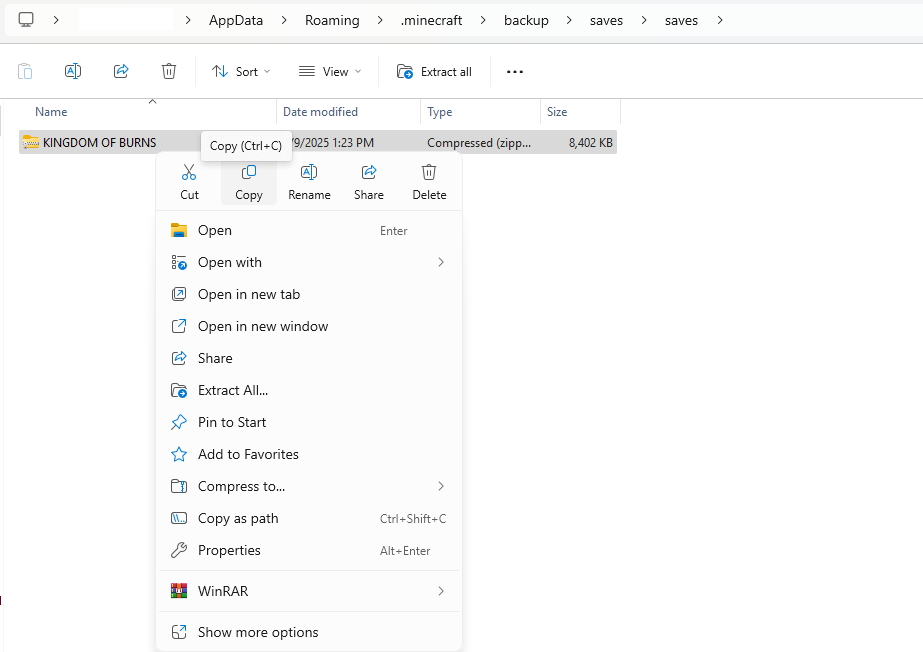
· Відкрийте папку резервних копій світів c:\Users\User\AppData\Roaming\minecraft\backup\saves\saves\;
· Відкрийте папку, знайдіть архів і скопіюйте його, щоб розпакувати в папці ігрових світів;
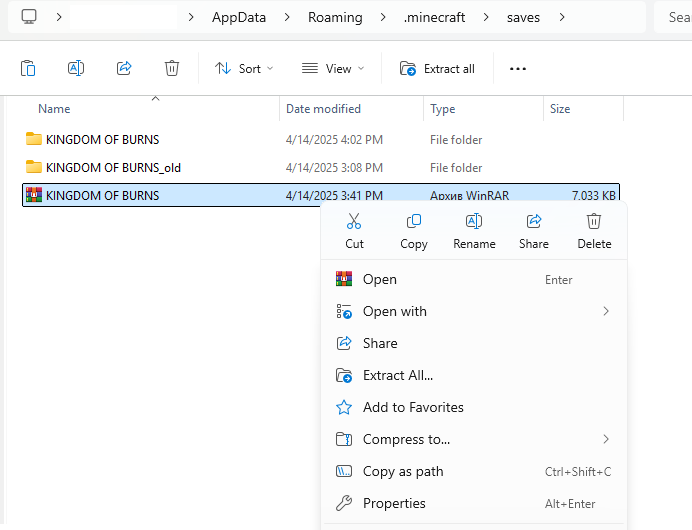
· Відкрийте папку світів c:\Users\User\AppData\Roaming.minecraft\saves\, перейменуйте старий світ, щоб його не було замінено під час розпакування. Помістіть архів у цю папку й розпакуйте його.
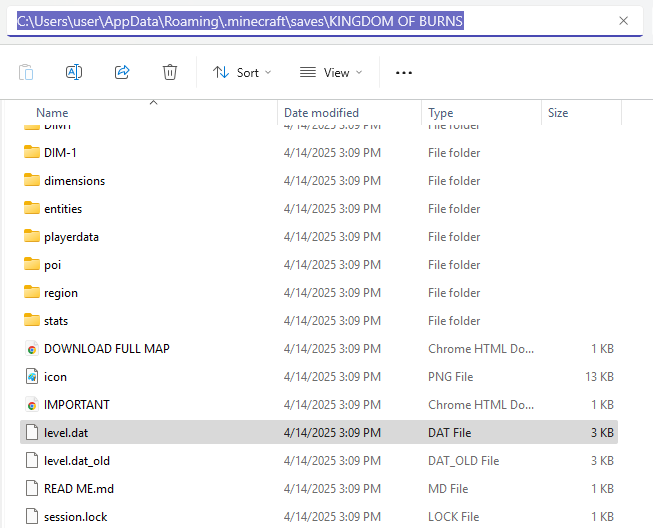
· Обов’язково перевірте папку розпакування; найімовірніше, вона міститиме ще одну папку, яку потрібно помістити в «saves». Перевірте шлях ще раз, а потім починайте гру. Через цей недогляд світ може не з’явитися! Шлях має бути таким: C:\Users\user\AppData\Roaming\.minecraft\saves\world
Як відновити ігровий світ із резервної копії модпака
Процедура абсолютно така сама, але резервні копії розташовані в іншій папці гри. Перейдіть до «backup» > «saves» > «modpacks_saves» і натисніть на папку з назвою ігрового світу. У ній міститься архів, який потрібно скопіювати для подальшого розпакування.
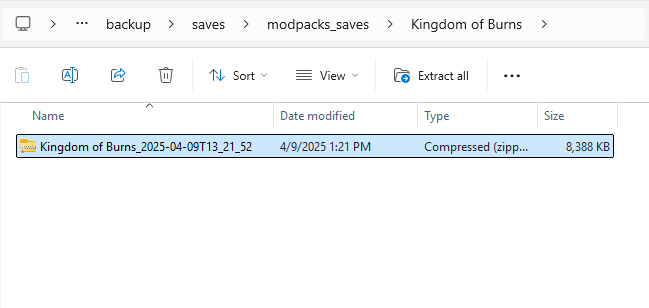
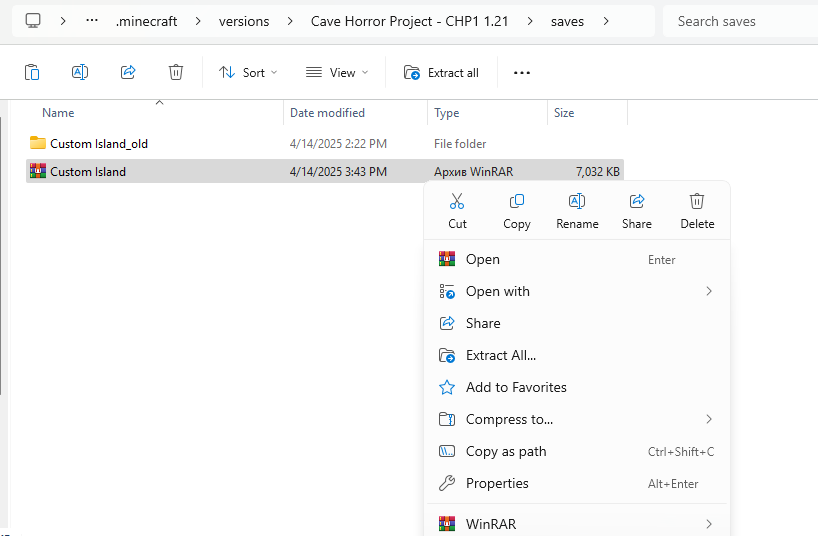
Поверніться до папки гри зі скопійованим архівом і перейдіть до папки «versions», де розташовані ваші модпаки. Знайдіть папку з потрібним модпаком, відкрийте в ній папку «saves» і знайдіть потрібні світи. Процедура така сама — помістіть туди архів і розпакуйте його.
Процес створення резервних копій і керування ними в грі Minecraft за допомогою TLauncher нескладний, але дуже важливий, оскільки гравець зможе будь-коли відновити ігровий світ без жодних пошкоджень чи змін. Це заощадить ваш час і нерви та відкриє додаткові можливості лаунчера.