Як створити нового користувача в Windows для TLauncher
Створення нового користувача в Windows — ефективний спосіб розмежування прав доступу до файлів і налаштувань на спільному ПК. На відміну від сімейних облікових записів Microsoft, які дозволяють використовувати функції батьківського контролю, звичайний обліковий запис забезпечує більшу незалежність і конфіденційність. У цій статті ми розповімо, як створити такий обліковий запис.
Зміст:
Створення нового користувача в Windows 11
Створення нового користувача в Windows 10
Створення нового користувача в Windows 8
Створення нового користувача в Windows 7
Створення нового користувача в Windows 11
Крок 1: Відкрийте налаштування облікових записів
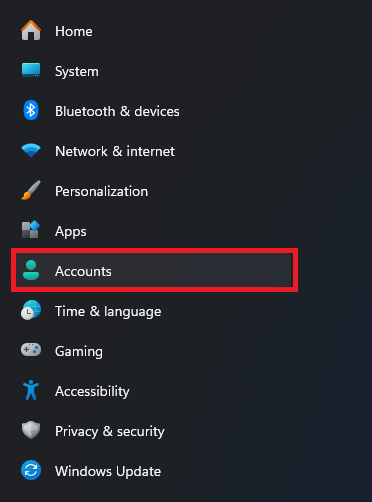
Відкрийте меню «Пуск» і виберіть «Параметри» (іконка у вигляді шестерні) або натисніть Win+I для швидкого доступу. У меню налаштувань перейдіть до розділу Облікові записи.
Крок 2: Додайте новий обліковий запис
У меню облікових записів виберіть вкладку Інші користувачі.

Натисніть кнопку Додати обліковий запис у розділі Інші користувачі.

Крок 3: Додайте користувача без облікового запису Microsoft
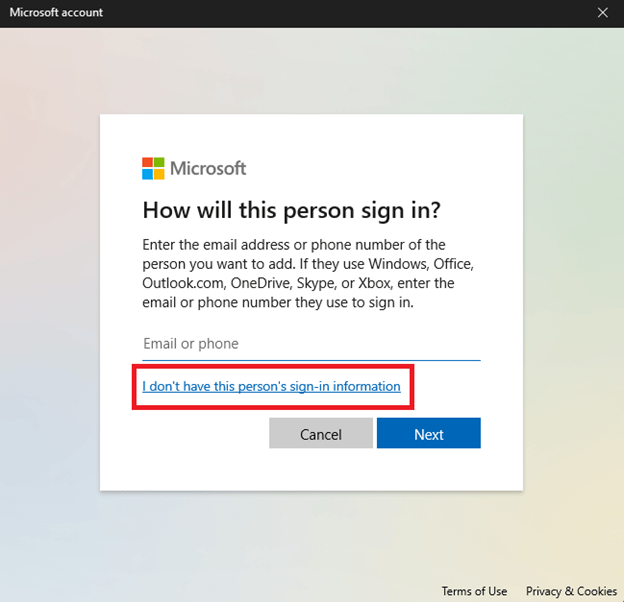
У новому діалоговому вікні вас попросять ввести логін облікового запису Microsoft. Але слід натиснути «У мене немає даних для входу цієї особи» внизу вікна.
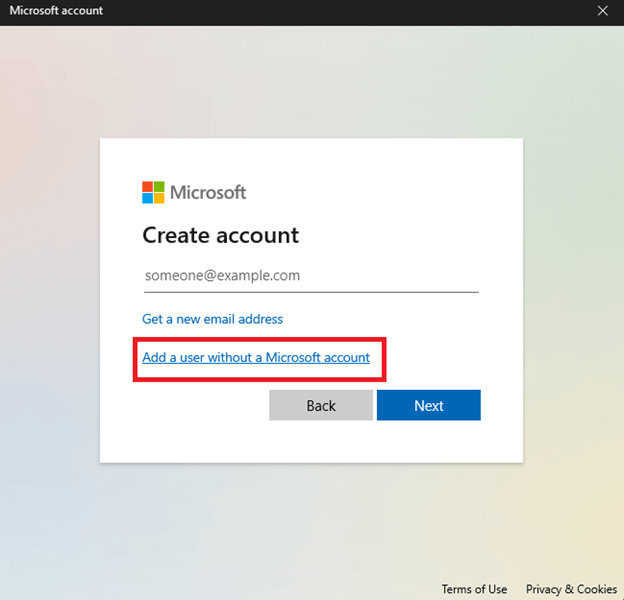
Потім натисніть «Додати користувача без облікового запису Microsoft». Це дозволить створити локальний обліковий запис на ПК.
Крок 4: Заповніть дані нового користувача
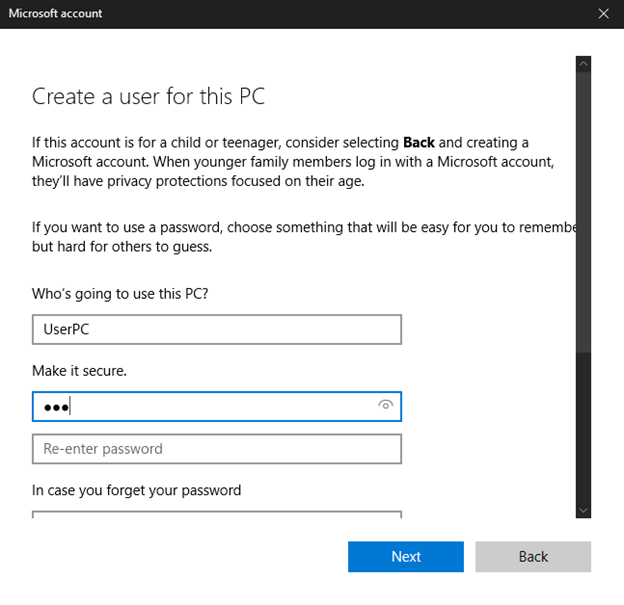
Введіть ім’я для нового облікового запису. Воно використовуватиметься для входу та відображатиметься на екрані привітання. Установіть пароль для облікового запису та підтвердьте його, ввівши ще раз. Крім того, необхідно сформулювати контрольні запитання, які допоможуть, якщо ви забудете пароль. Потім натисніть «Далі» та дотримуйтесь інструкцій для завершення процесу створення.
Крок 5: Змініть тип облікового запису
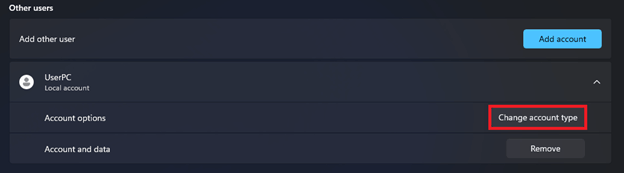
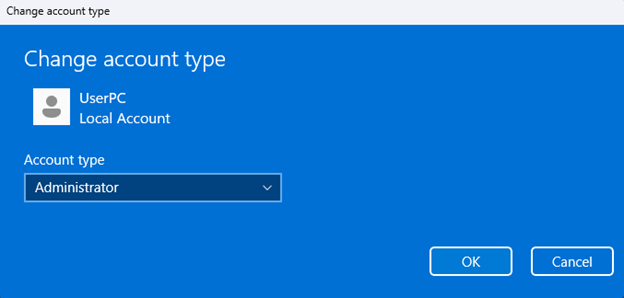
Після створення облікового запису ви зможете змінити його параметри, зокрема надати права адміністратора. Для цього відкрийте розділ Інші користувачі, виберіть створений обліковий запис і натисніть Змінити тип облікового запису.
Створення нового користувача в Windows 10
Крок 1: Відкрийте налаштування облікових записів
· Натисніть кнопку Пуск або клавішу Windows на клавіатурі.
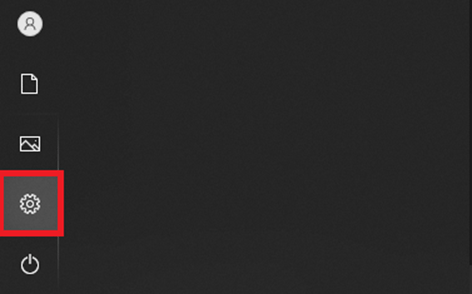
· Виберіть «Параметри» (іконка шестерні).
· У меню налаштувань перейдіть до розділу Облікові записи.
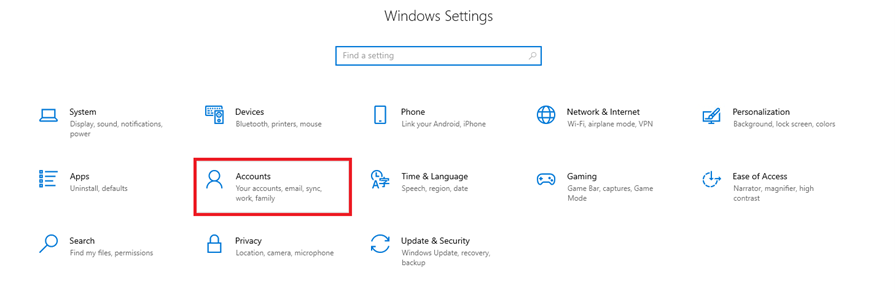
Крок 2: Додайте нового користувача
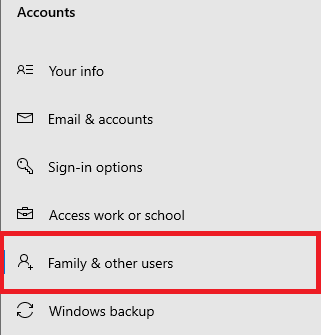
· У меню облікових записів виберіть Сім’я та інші користувачі ліворуч.
· У розділі «Інші користувачі» натисніть Додати когось іншого на цей ПК.
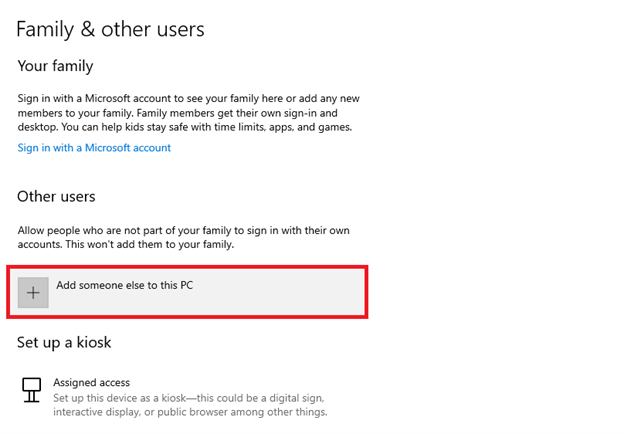
Крок 3: Додайте користувача без облікового запису Microsoft
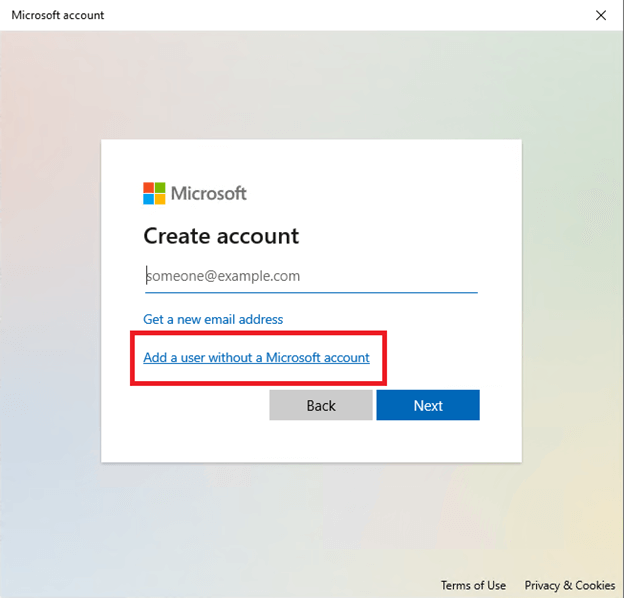
Після натискання вищезгаданої кнопки з’явиться спливаюче вікно. Щоб створити локальний обліковий запис без прив’язки до Microsoft і батьківського контролю, натисніть «У мене немає даних для входу цієї особи».
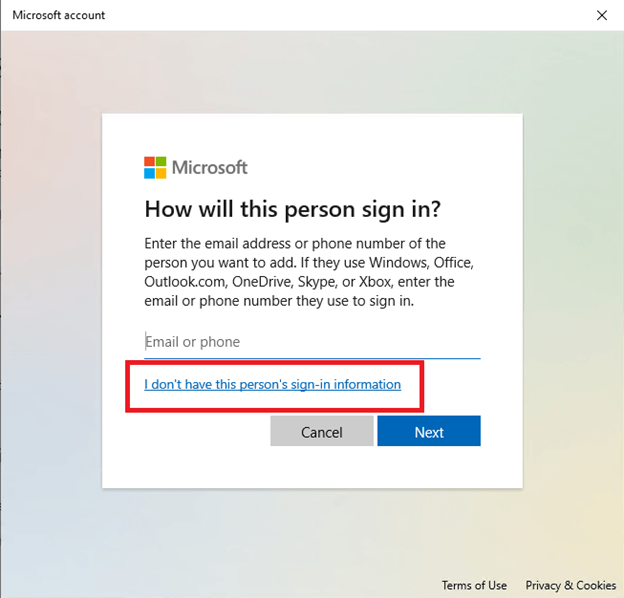
На наступному екрані натисніть «Додати користувача без облікового запису Microsoft».
Крок 4: Завершіть створення облікового запису
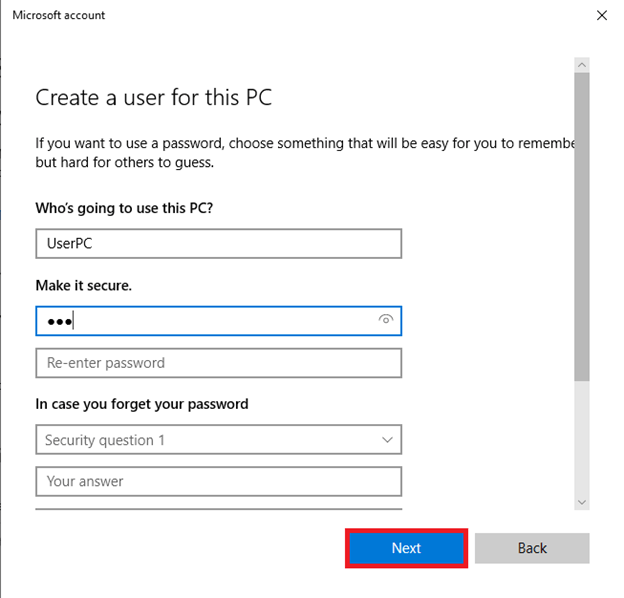
Введіть ім’я користувача та двічі пароль. Внизу з’явиться вкладка з трьома контрольними запитаннями. Їх не можна залишити порожніми, без них не вийде завершити створення облікового запису. Після заповнення всіх обов’язкових полів натисніть «Далі».
Крок 5: Змініть тип облікового запису
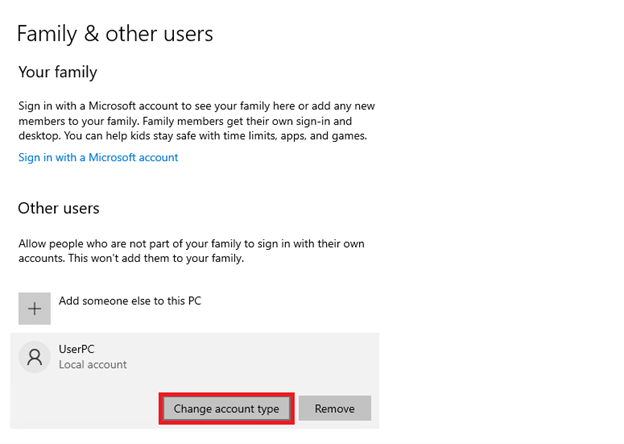
Новий користувач за замовчуванням має стандартні права, але ви можете змінити їх на «Адміністратор». Для цього перейдіть до Параметри → Облікові записи → Сім’я та інші користувачі.
Потім натисніть ЛКМ на створеному користувачеві. З’явиться спеціальний розділ, де потрібно натиснути кнопку Змінити тип облікового запису.
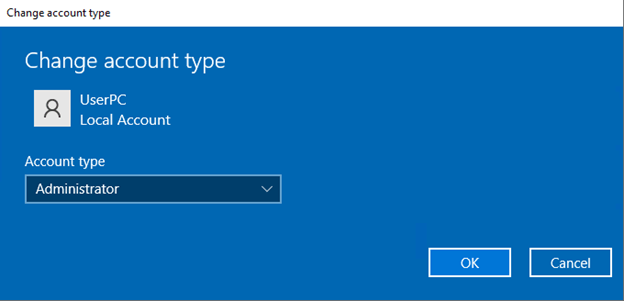
Після цього відкриється спливаюче вікно. Змініть тип облікового запису на «Адміністратор» і натисніть «OK». Готово — новому користувачу надано права адміністратора.
Створення нового користувача в Windows 8
Крок 1: Відкрийте Панель керування
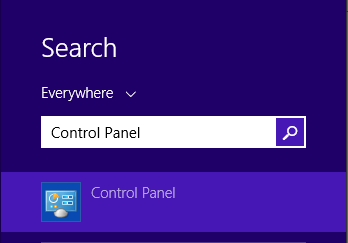
Натисніть кнопку Пуск у нижньому лівому куті екрана або клавішу Windows. Потім введіть «Control Panel». Не обов’язково натискати кнопку пошуку, оскільки результат з’явиться автоматично. Після цього просто натисніть на Панель керування, щоб відкрити її.
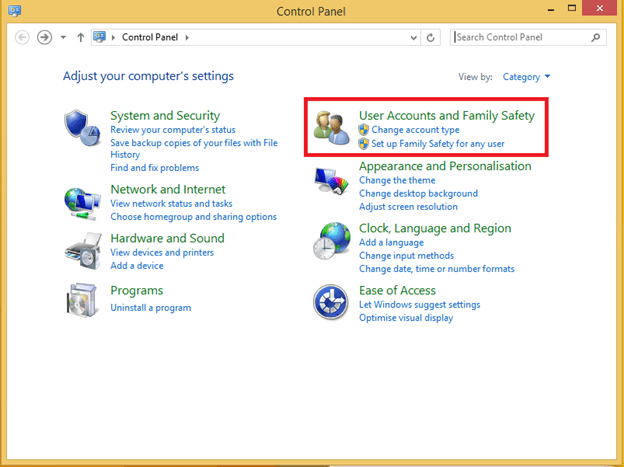
У Панелі керування виберіть розділ Облікові записи та безпека сім’ї, а потім — Облікові записи користувачів.
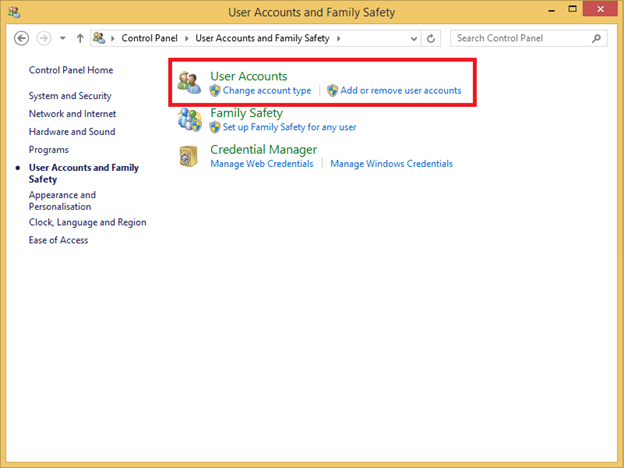
Крок 2: Додайте нового користувача
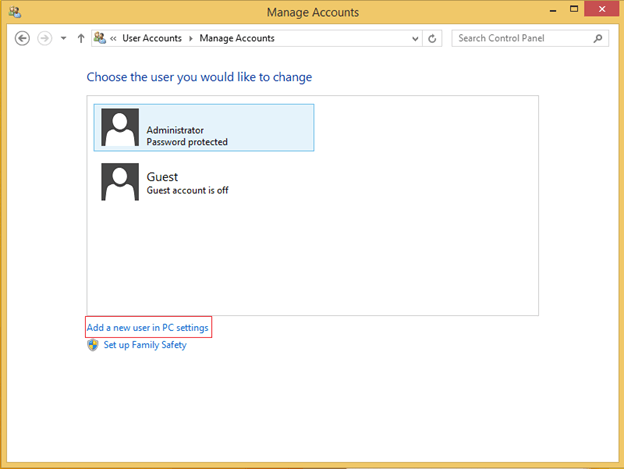
У розділі Облікові записи користувачів натисніть «Керування іншим обліковим записом».
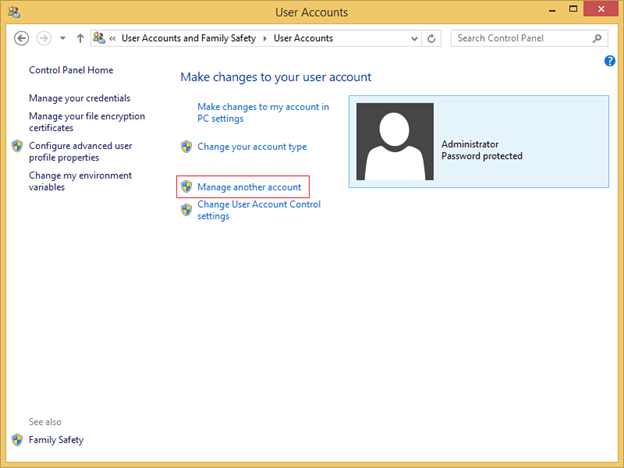
Потім натисніть «Додати нового користувача в параметрах ПК».
Крок 3: Додайте користувача без облікового запису Microsoft
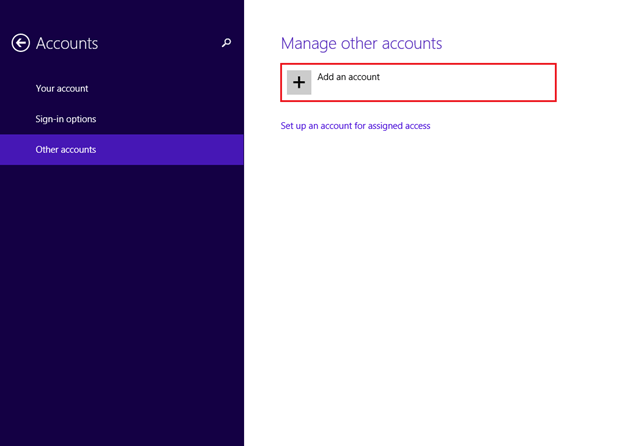
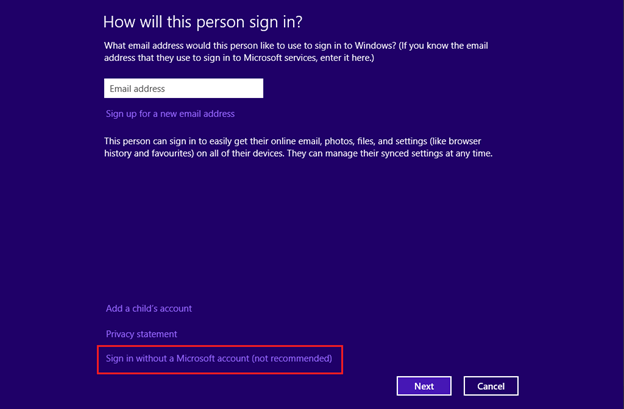
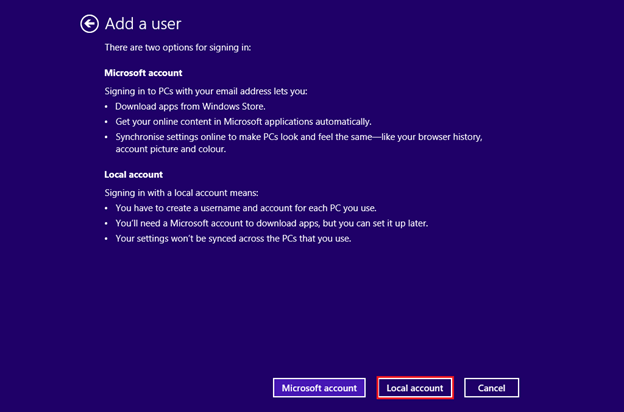
Після цього з’явиться екран Параметри ПК, де потрібно натиснути «Додати обліковий запис». Щоб додати користувача без облікового запису Microsoft, натисніть кнопку Увійти без облікового запису Microsoft (не рекомендовано) внизу. Після цього натисніть «Локальний обліковий запис», щоб розпочати процес.
Крок 4: Заповніть обов’язкові поля
Введіть ім’я нового користувача. Воно використовуватиметься як логін і відображатиметься на екрані привітання.
Установіть пароль і підтвердіть його. Пароль не є обов’язковим, але рекомендується з міркувань безпеки. Можна також ввести підказку до пароля.
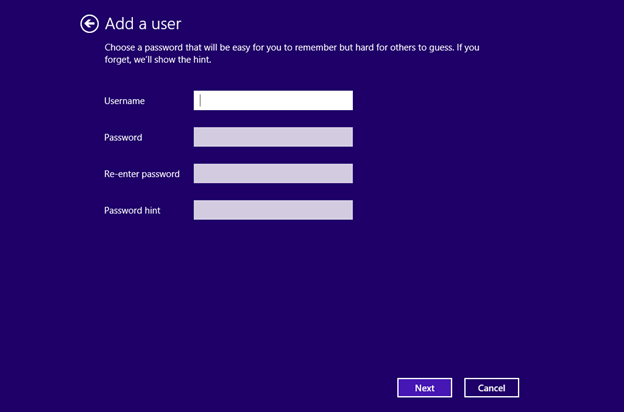
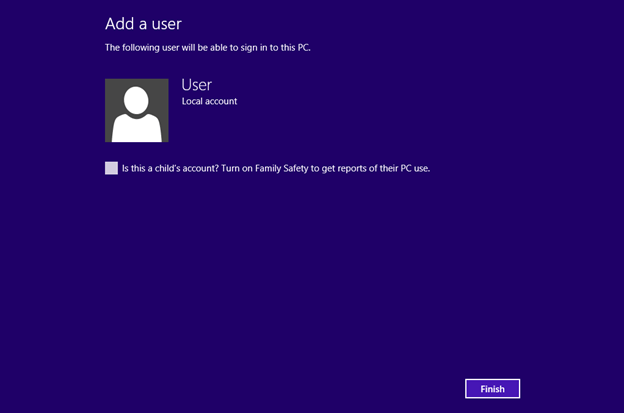
Натисніть «Далі», а потім «Готово».
Крок 5: Змініть тип облікового запису
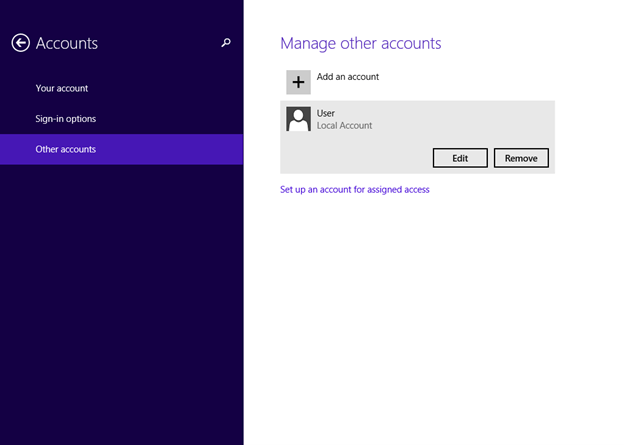
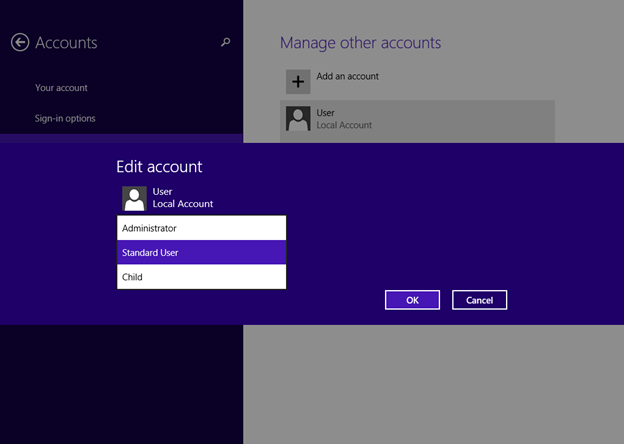
За замовчуванням новий користувач має стандартні права. Щоб змінити їх, поверніться до Параметрів ПК. У вкладці Інші облікові записи виберіть потрібного користувача, натисніть кнопку редагування та оберіть тип: Стандартний користувач, Адміністратор або Дитина.
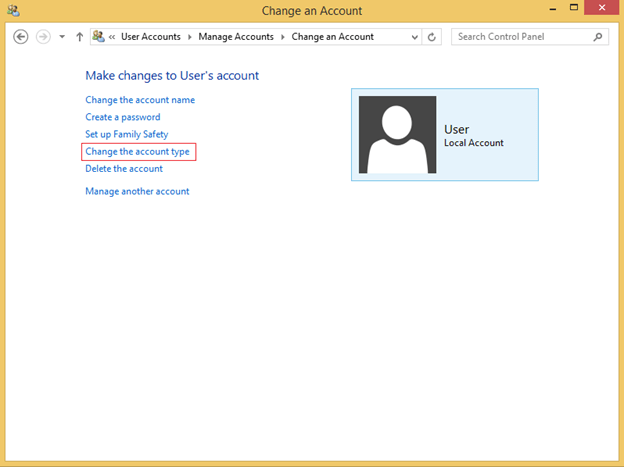
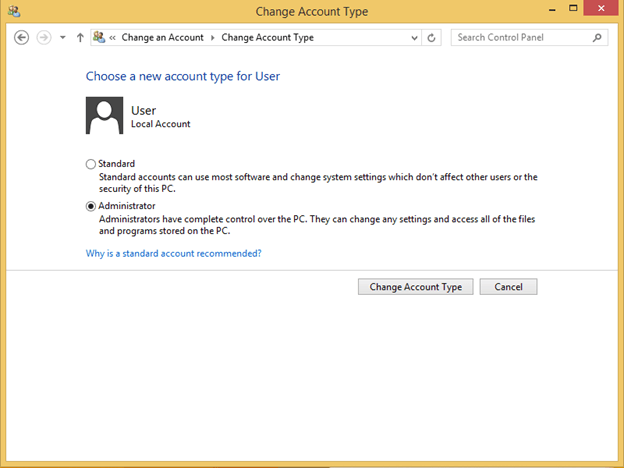
Ви також можете змінити тип облікового запису через Панель керування. Для цього перейдіть у Облікові записи та безпека сім’ї → Облікові записи користувачів → Керування іншим обліковим записом. Потім клацніть лівою кнопкою миші на новому користувачі, натисніть «Змінити тип облікового запису» та виберіть потрібний тип.
Створення нового користувача в Windows 7
Крок 1: Відкрийте Панель керування
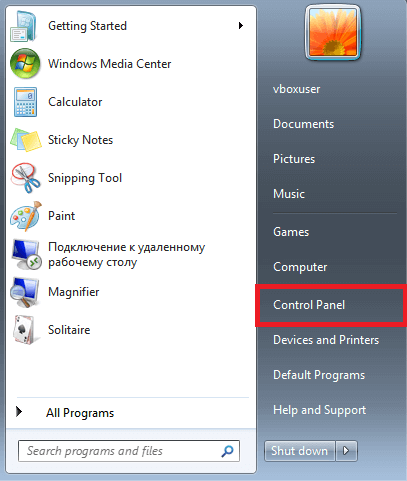
Натисніть кнопку Пуск у нижньому лівому куті. У меню виберіть Панель керування.
Крок 2: Відкрийте налаштування облікових записів
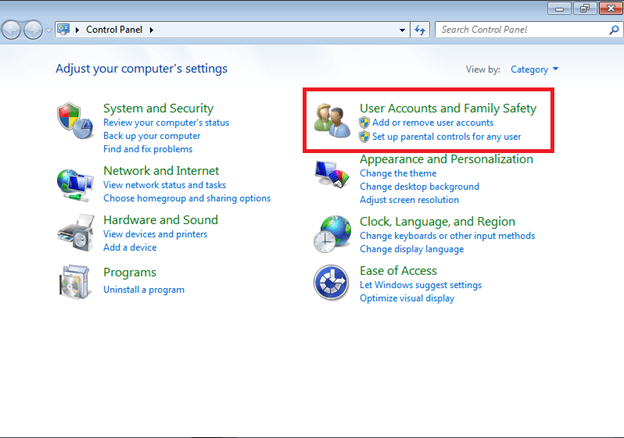
У Панелі керування натисніть «Облікові записи користувачів і безпека сім’ї». Потім виберіть «Облікові записи користувачів».
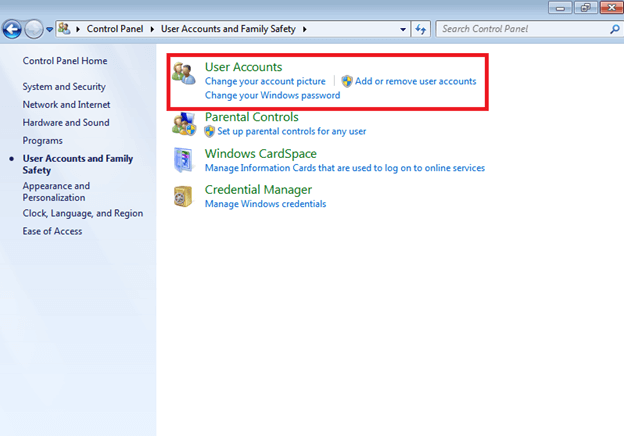
Крок 3: Додайте нового користувача
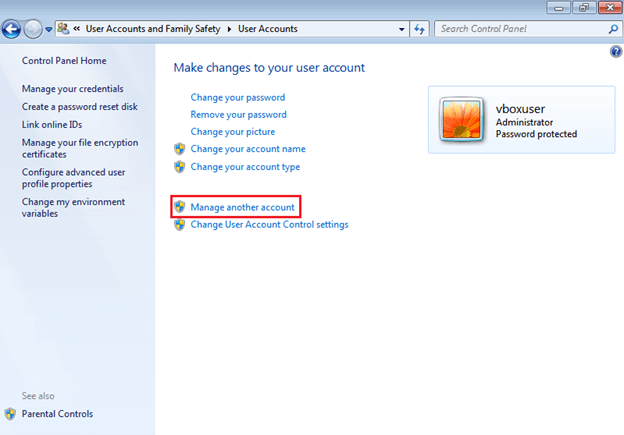
У меню Облікові записи користувачів натисніть «Керування іншим обліковим записом», щоб переглянути список усіх облікових записів у системі.
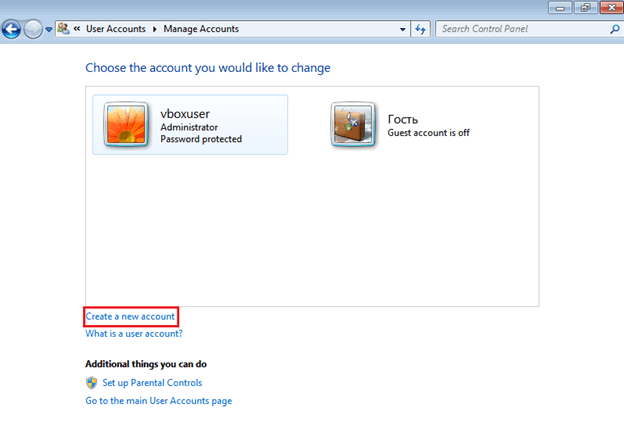
Потім виберіть «Створити новий обліковий запис», щоб розпочати процес додавання нового користувача. Ця кнопка знаходиться внизу екрана, під списком облікових записів.
Крок 4: Налаштування нового облікового запису
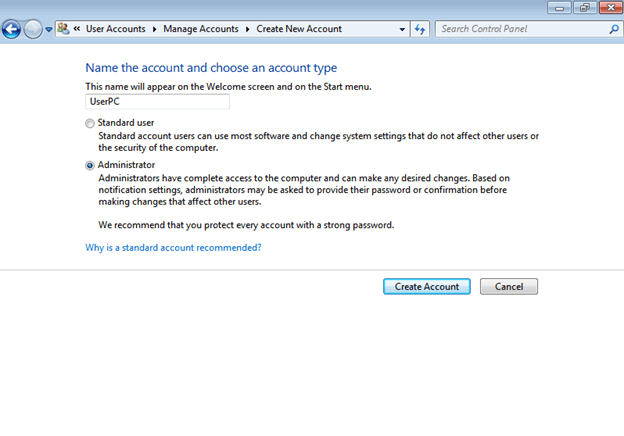
Введіть ім’я для нового облікового запису. Воно буде використовуватися для входу в систему та відображатиметься на екрані привітання.
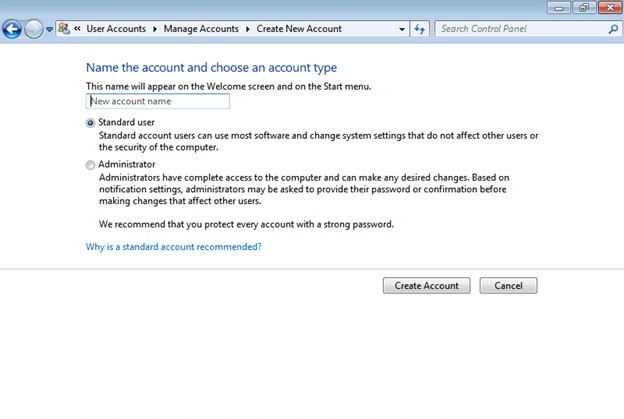
Виберіть тип облікового запису. У Windows 7 є два основних типи: Звичайний користувач та Адміністратор. Перший варіант підходить для більшості користувачів, оскільки обмежує можливість внесення змін, які можуть вплинути на інших користувачів або безпеку системи. Виберіть потрібний тип залежно від необхідного рівня доступу. Після цього натисніть «Створити обліковий запис», щоб завершити процес.