Як звільнити місце на системному розділі для TLauncher та Minecraft
Для використання TLauncher і Minecraft потрібно лише 1 ГБ вільного місця. Проте гравці все одно можуть зіткнутися з браком місця, і ці програми не працюватимуть коректно. У цій статті ви дізнаєтесь найпростіші й ефективні способи звільнити місце на системному диску. Вони дозволять отримати кілька гігабайт, якщо ви давно не очищали диск.
Зміст:
1 Використання засобу очищення диска Windows
2 Видалення непотрібних програм
4 Перевірка папки Завантаження
Використання засобу очищення диска Windows
Інструмент Disk Cleanup є вбудованою програмою, тому його використання жодним чином не зашкодить вашій системі. Він виключає системні файли, щоб ви могли видалити лише непотрібні дані, що накопичилися під час використання ПК.
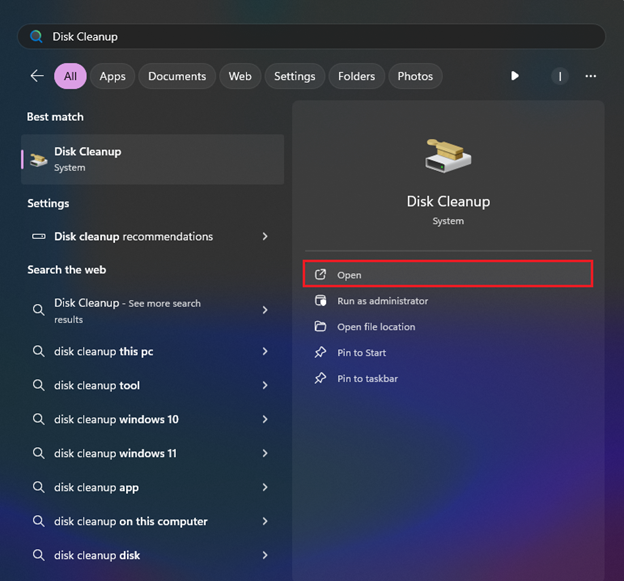
Щоб запустити утиліту, відкрийте меню Пуск, натиснувши кнопку Win або клацнувши відповідну іконку на панелі завдань. Введіть Disk Cleanup і клацніть лівою кнопкою миші на додатку, щоб відкрити його. З’явиться спеціальне вікно, в якому потрібно вибрати диск для очищення. У цьому випадку слід вибрати диск C: за замовчуванням. Натисніть OK, щоб продовжити процес очищення.
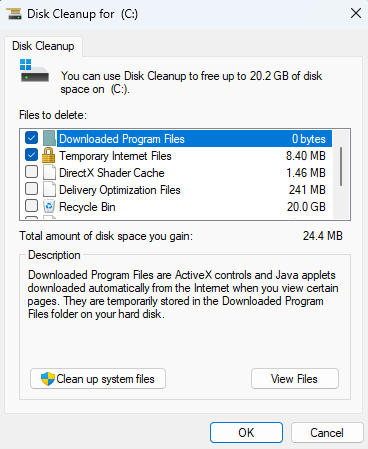
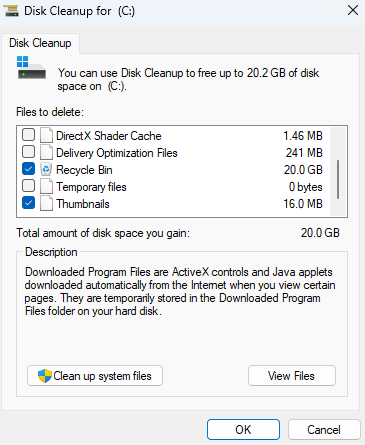
Відкриється нове вікно, де потрібно вибрати файли, які слід видалити. Ми рекомендуємо вибрати всі доступні пункти, щоб звільнити якомога більше дискового простору. Ви можете бути впевнені, що використання цього інструменту є безпечним і не зашкодить Windows. Після вибору файлів для видалення внизу буде показано, скільки місця буде звільнено після процедури. Натисніть OK і підтвердьте видалення.
Видалення непотрібних програм
Цей метод дозволяє легко видалити непотрібні програми всього за кілька кліків. Ви самі вирішуєте, які програми слід видалити, а які залишити на ПК.
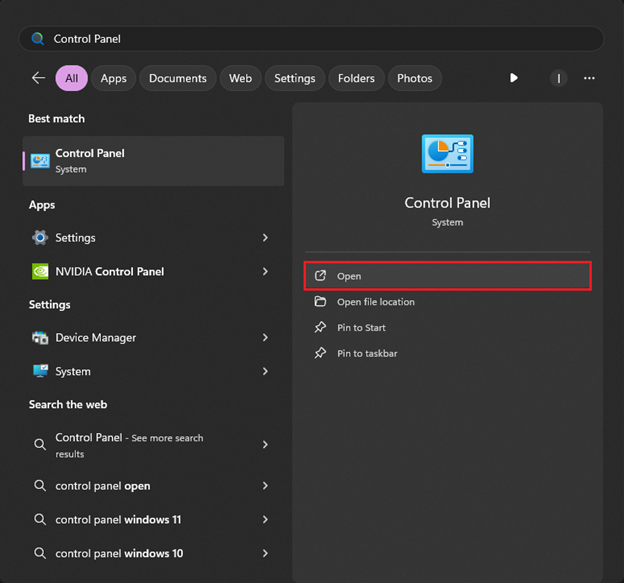
Натисніть кнопку Пуск і відкрийте Панель керування.
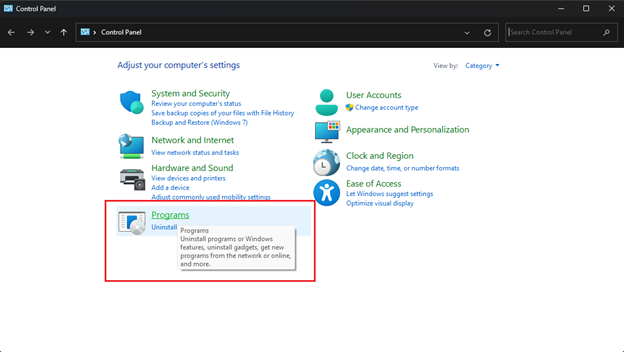
Виберіть пункт Програми.
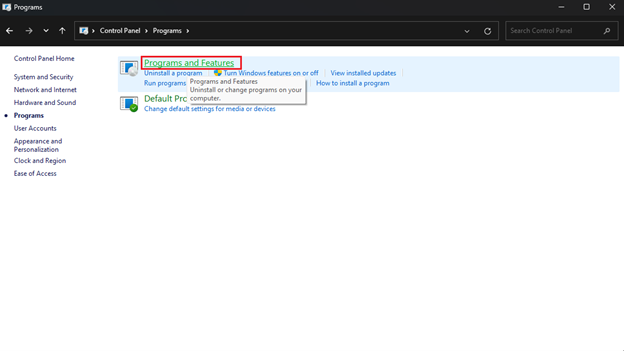
Потім натисніть Програми та компоненти.
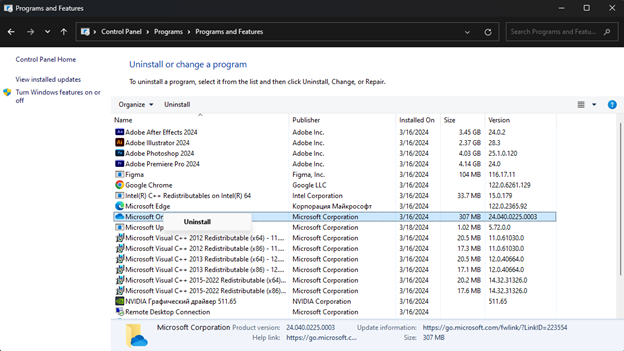
У цьому вікні відображаються всі програми, встановлені на вашому ПК. Поруч із кожною є стовпчик, який показує, скільки місця вона займає на жорсткому диску. Виберіть програму, яку хочете видалити, клацніть по ній правою кнопкою миші та натисніть Видалити.
Очищення папки Temp
Якщо тимчасові файли не були видалені за допомогою засобу очищення диска Windows, ви можете зробити це іншим способом. Для цього відкрийте вікно команди Виконати, натиснувши Win + R. Потім введіть %TEMP% і натисніть OK.
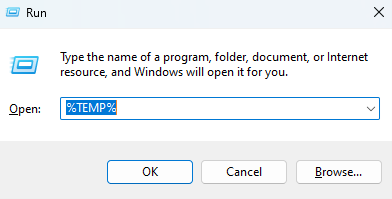
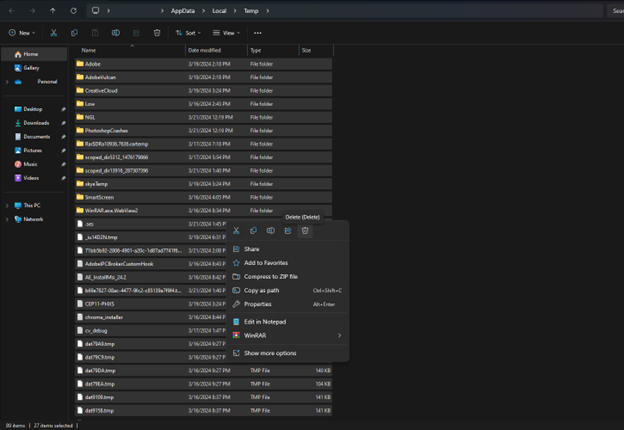
Відкриється папка Temp, де зберігаються тимчасові файли. Виберіть усі та видаліть. Метод також є безпечним: не хвилюйтеся за систему, адже ви видаляєте лише непотрібне. Ця папка іноді займає чимало місця, тому якщо у вас бракує вільного місця на диску, видалення цих файлів буде дуже корисним.
Перевірка папки Завантаження
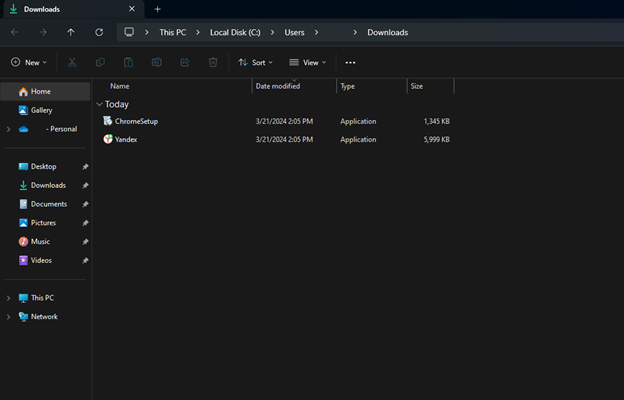
Усе, що ви завантажуєте з Інтернету, зберігається в папці Downloads. Якщо ви ніколи її не очищали — ми рекомендуємо це зробити. Відкрийте меню Пуск і введіть Downloads, щоб відкрити відповідну папку. Виберіть непотрібні файли й видаліть їх — зазвичай вони справді зайві. Якщо деякі з них важливі для вас, перемістіть їх на інший розділ, якщо такий є.